

 文月カズナ
文月カズナ仕事や学校でオンラインのやりとりが増えるなかで、Googleチャットを使い始めた方や、これから使おうと考えている方も多いのではないでしょうか。しかし「どうやって使うの?どこを見ればいい?」「通知が多すぎて大変!」などと困っている方も少なくないでしょう。
この記事では、Googleチャットの始め方から、日常的によく使う機能、困ったときの対処法まで、初めての方もすぐ実践できるようにまとめています。難しい設定は省き、実際に使う場面を想定した内容に絞っていますので、ぜひ参考にしてください。
Googleチャットとは?
Googleチャットは、Googleが提供するビジネス・教育向けのチャットツールです。テキストメッセージのやりとりはもちろん、ファイルの共有やビデオ会議の開始なども、一つの画面からスムーズに行えます。
便利なのは、GmailやGoogleドライブと共通のGoogleアカウントで使える点です。Gmailを使っている方なら、今日からすぐに始められます。
また、無料のGoogleアカウントでも、基本的な機能はすべて利用可能です。有料プランを契約していなくても、個人での利用や小規模なチームでのやりとりには十分対応しています。
Googleチャットと他のチャットツールは何が違う?
Googleチャットの基本的な機能は、LINEや他のビジネスチャットと似ています。1対1のトークができたり、目的に応じたトークルームを作れたり、ファイルのやりとりができたりといった部分です。
一方で、向いている場面や費用面は以下のように異なります。
| Googleチャット | 他のビジネスチャット (Slack、Chatwork、Discord、Teamsなど) | LINE | |
|---|---|---|---|
| 向いている場面 | すでにGmailやGoogleドライブを使っている仕事・学習環境 | 業務における情報共有 | 主にプライベートのやりとり |
| 無料で使えるか | ○ (Googleアカウントがあれば利用可) | △ (上位機能は有料) | ○ (基本無料) |
| Googleのサービスとの連携 | ◎ | △ (追加の設定が必要) | × |
Googleチャットの強みは、無料で使える点と、GmailをはじめとするGoogleのサービスとの親和性の高さです。普段からGoogleのツールを使っている方なら、追加の学習もほとんど必要なく、スムーズに使い始められます。
Google チャットの始め方
パソコンとスマートフォンどちらも、Googleチャット自体を使う方法と、Gmailアプリに追加する方法があります。
チャットしか使わない場合や、アプリを区別して使いたい場合は、Googleチャット自体を使うとよいです。一方で、Gmailとシームレスに使いたい場合は、Gmailアプリに追加するのがおすすめです。
PC(ブラウザ)からの始め方
Googleチャット自体を利用する場合は、ブラウザでGoogleチャットを開きます。そしてGoogleアカウントでログインすれば、すぐに使い始められます。
Gmailからチャットを使えるようにするには、まずGmailを開き、以下の手順で設定しましょう。
- 画面右上の歯車アイコン(設定)を開く
- 「すべての設定を表示」をクリック
- 「ChatとMeet」タブをクリック
- チャット:で「Google Chat」を選択
- 「変更を保存」をクリック
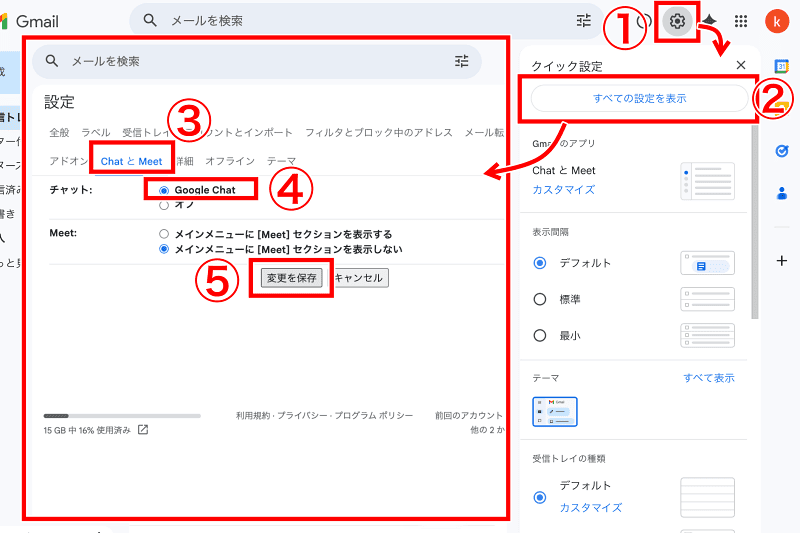
これで左メニューにChatアイコンが表示され、Googleチャットが使えるようになります。
スマートフォンアプリからの始め方
Googleチャット自体を利用する場合は、以下のリンクからGoogleチャットアプリをダウンロードしましょう。ログインすると使い始めることができます。
スマートフォンのGmailアプリにチャットを追加するには、以下の手順で操作します。
【Android】
- Gmailアプリを開き、左上の3本線アイコンからメニューを開く
- 下の方にある「設定」をタップ
- Googleチャットを有効にしたいアカウントを選択(複数ログインしている場合)
- 「全般」セクションの「チャット」にチェックを付ける
【iOS】
- Gmailアプリを開き、左上の3本線アイコンからメニューを開く
- 「設定」をタップ
- 「Gmailのアプリ」で「Chat」をタップ
- 「Chat」をONにする
Googleチャットの3つの基本機能
ここからは、ブラウザのGmailの画面で基本的な機能を説明していきます。最初に、左メニューからGoogleチャットのアイコンをクリックし、チャットのホーム画面を表示しておきましょう。
ダイレクトメッセージ(DM)・グループチャット
ダイレクトメッセージは、相手を指定してメッセージを送る方法です。特定の個人や少数の相手とメッセージをやりとりできます。
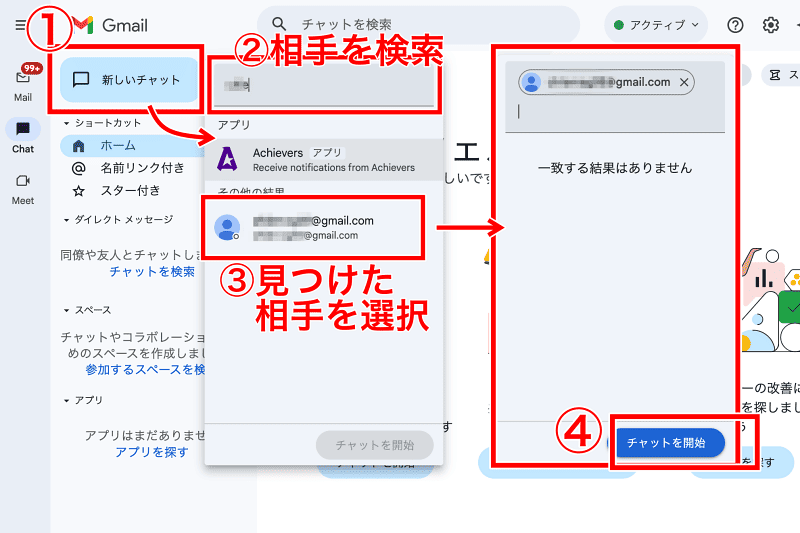
送る際は、左上の「新しいチャット」をクリックし、送信相手を検索します。見つけたら、クリックして送信先に設定し「チャットを開始」をクリックしてください。2名以上を追加すれば、グループでのダイレクトメッセージ(グループチャット)も可能です。
メッセージを送る際は、画面下部の入力欄にメッセージを入力し、送信アイコンをクリックまたはエンターキーを押下します。また、メッセージ内で「@」に続いて相手の名前を入力すると、メンションを付けられます。
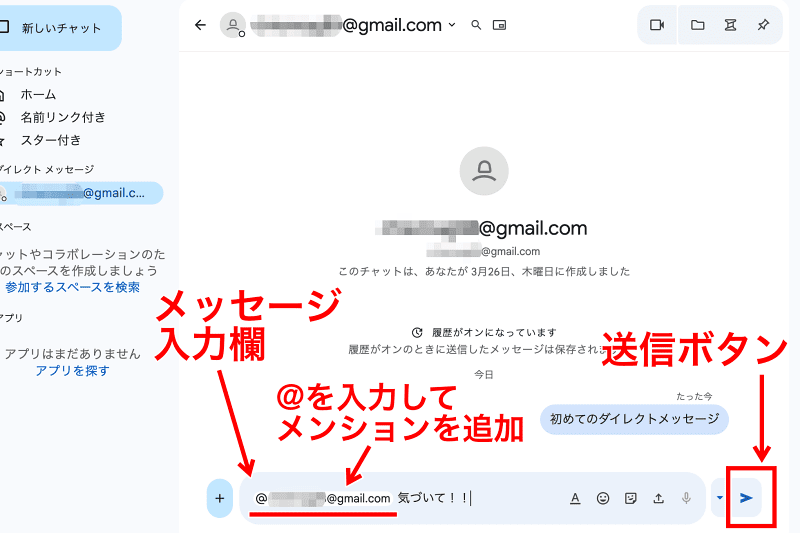
メンションをつけると、相手にメンションされた旨の通知が届き、確認漏れを防げます。
スペース
Googleチャットにおける「スペース」とは、目的に応じたチャットルームを指します。スペースには、タスク管理やファイルの管理など、ダイレクトメッセージにはない機能があります。
企業や学校のアカウントなら、プロジェクトや授業クラスといった情報共有の単位ごとにスペースが作られているでしょう。スペースでのメッセージの送り方は、ダイレクトメッセージと基本的に同じです。
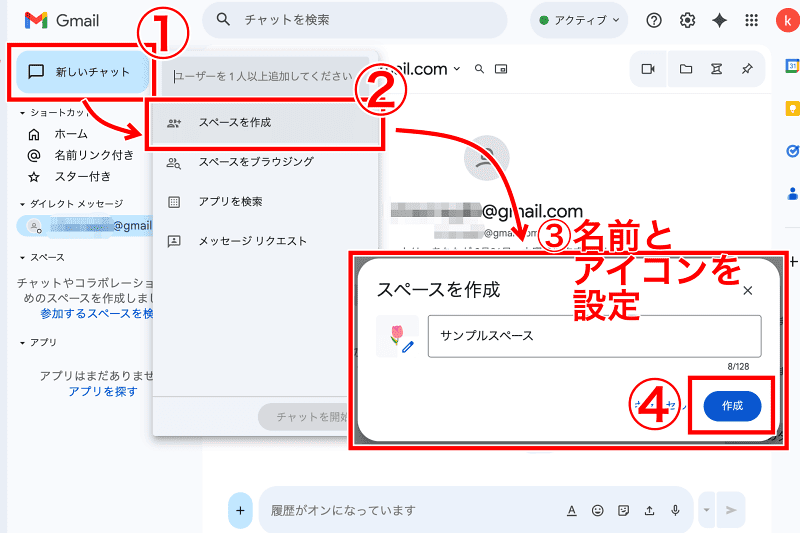
スペースを作るときは「新しいチャット」から「スペースを作成」をクリックします。スペース名とアイコン(絵文字)を設定して「作成」をクリックすると、スペースが作られます。
スペースにメンバーを追加するには、「メンバーを追加」ボタンをクリックするほか、以下の方法があります。
- スペースのプルダウンメニューから「メンバーを管理」をクリック
- 追加したいメンバーをメンションし「メンバーを追加して送信」
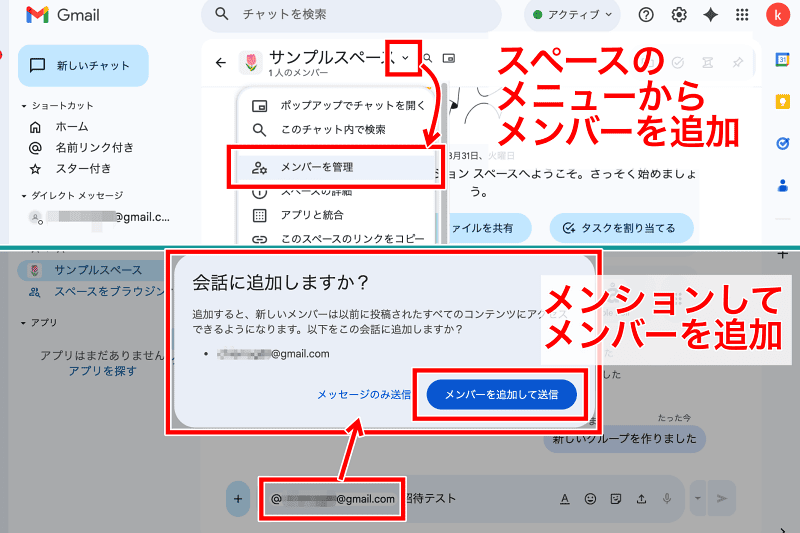
未参加のメンバーをメンションすると、送信前に確認画面が表示され、スペースに参加してもらうか、言及するだけなのかを選択できます。
スレッド返信
スペースやダイレクトメッセージ内で、複数の会話が錯綜して見づらくなることがあります。こうした場合は、メッセージにスレッドで返信すると、メインの会話がごちゃつきません。
スレッドで返信するには、以下の手順で操作します。
- 返信したいメッセージにカーソルを合わせる
- 返信アイコン(糸巻きのような形)をクリック
- スレッドのパネルが開くので、メッセージを入力して送信
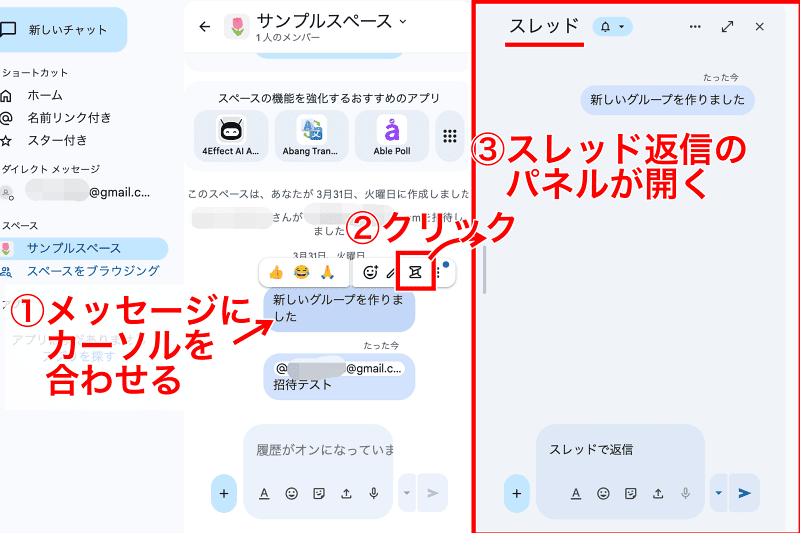
すでにスレッドが作られているメッセージには「返信○件」のインジケーターが表示されます。こちらのインジケーターをクリックしても、スレッドに返信できます。
知っておくと差がつく!Googleチャットの便利な機能4選
ここではファイル共有、Google Meetとの連携、タスク管理、検索機能について紹介します。いずれも使い方を知っておくと仕事がはかどる機能です。
ファイル共有
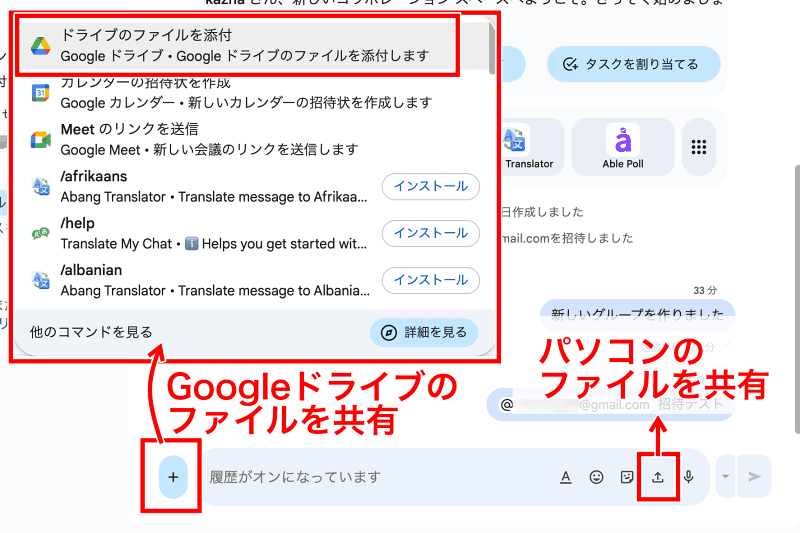
Googleチャットでは、パソコン内のファイルやGoogleドライブのファイルを共有できます。特にGoogleドライブのファイルは、受け取った側もすぐに確認・編集でき、共同作業の効率が上がります。
パソコン内のファイルを共有する場合は、メッセージ入力欄のアップロードアイコンをクリックしてファイルを選択してください。
Googleドライブのファイルを共有する場合は、入力欄の横の横の「+」をクリックし、「ドライブのファイルを添付」をクリックしてファイルを選択します。送信前にはファイルへのアクセス権を確認する画面が表示され、共有範囲と編集権限を指定できます。
Google Meetとの連携
Googleチャットでは、Google Meetを使ったビデオ会議もその場で開始できます。会議用のURLを別途発行して送り合う手間がなく、「今ちょっと話せますか?」という状況にもすぐに対応可能です。
ダイレクトメッセージでは、右上にGoogle Meetのアイコンがあり、ワンタップで相手に発信できます。
スペースでは、メッセージ入力欄の「+」ボタンから「Meetのリンクを送信」を選択し、会議リンクを発行できます。こちらはダイレクトメッセージでも可能です。
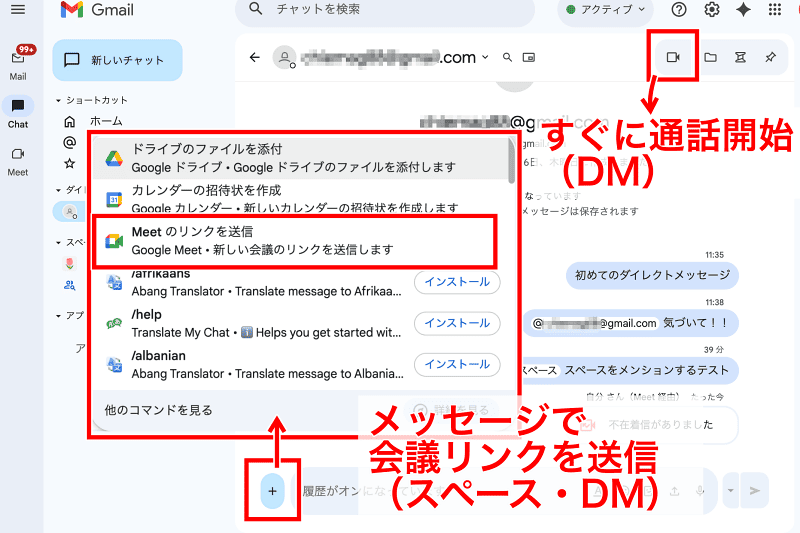
送信したリンクをクリックすれば、すぐに会議に参加できます。
タスク管理
Googleチャットでは、スペースごとにタスクリストを作成できます。別途タスク管理ツールを用意しなくても、チャットと一元管理できて便利です。
スペースでは、画面右上に「ToDoリスト」アイコンが表示されています。これをクリックするとToDoパネルが開き、タスクを追加できます。タスクには期限や担当者のほか、詳細のメモや関連ファイルも追加可能です。
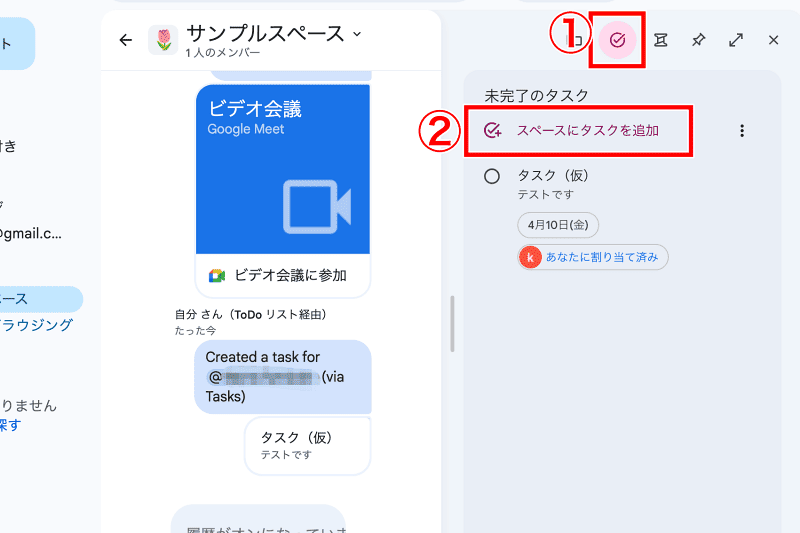
また、チャットに送信されたメッセージをタスクに追加することもできます。メッセージにカーソルを合わせて3点メニュー(その他の操作)をクリックし、「スペースのタスクを作成」を選択してください。
検索機能
検索機能を活用すると、過去のやりとりを素早く見つけられます。画面上部の検索バーにキーワードを入力してエンターキーを押せば、該当のメッセージを一覧で確認できます。
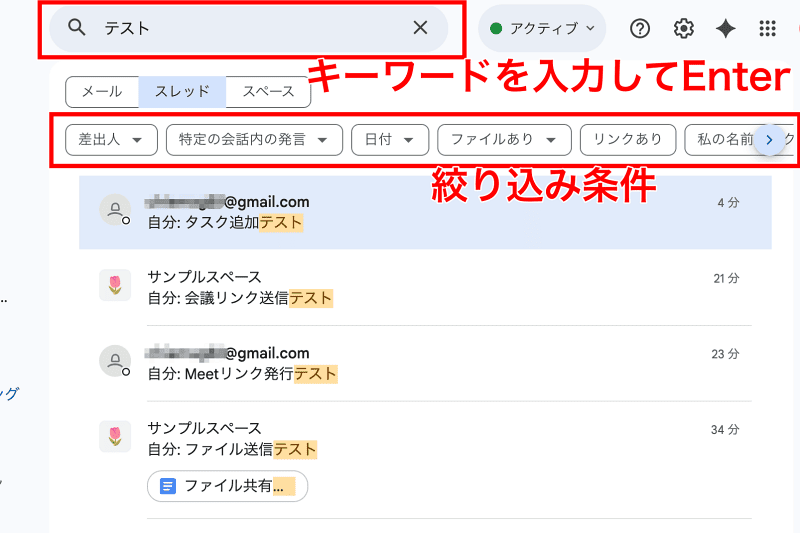
また、以下の条件で絞り込み検索が可能です。
- 差出人(送信者)
- スペース
- 送信日・期間
- 添付ファイルの種類
- リンクがある
- 自分へのメンションがある
条件を適宜組み合わせることで、メッセージを見つけやすくなります。
Googleチャットでよくある質問
Googleチャットを使い始めたばかりの頃は、操作に戸惑うこともあるかもしれません。ここでは、よくある質問とその解決策を紹介します。
Enterキーを押したら送信されてしまう
Googleチャットでは、改行するつもりでEnterキーを押すとメッセージが送信されてしまいます。改行したいときは「Shift+Enter」を使うと、送信せずに行を変えられます。
ブラウザで利用している場合は、改行の挙動を変更できるChrome拡張機能の導入も選択肢です。「Google Chat 改行」などで検索すると、関連する拡張機能が見つかるので試してみてください。
会話がごちゃごちゃして読みにくい
チャット内に複数の話題が混在してしまう場合は、スレッド返信を積極的に使ってみましょう。特定のメッセージに対する返信をスレッドにまとめることで、会話の流れを整理でき、後から読み返しやすくなります。
なお、返信したスレッドは自動的に「フォロー中」となり、動きがあれば優先的に通知を受け取れます。
過去のメッセージが見つからない
メッセージを探すときは、検索条件を複数設定してみましょう。キーワードだけでなく、差出人(名前やメールアドレス)や送信日、添付ファイルの有無、自分へのメンションの有無などで絞り込めます。条件を掛け合わせることで、記憶があいまいなやりとりも見つけやすくなります。
通知が多すぎて困る
通知が多すぎると感じる場合は、通知の設定を変更してみてください。左メニューでダイレクトメッセージやスペースにカーソルを合わせ、3点メニュー(オプション)から「お知らせ」をクリックすると変更できます。
たとえば、スペースで「自分に対するメッセージ」に設定すると、メンションされたときのみ通知が届くようになります。
スペースとダイレクトメッセージ(DM)の使い分けが分からない
シンプルな基準として、一時的または個人間のやり取りはDM、継続したやりとりはスペース、と覚えておくとよいでしょう。
特定の相手に個別の質問や確認をするときは、DMが向いています。一方で、プロジェクトメンバー全員で進捗やファイルを共有する場合や、授業単位で連絡事項を管理する場合はスペースが適しています。
なお、少人数で話し始めた内容がプロジェクトに発展した場合などは、DMをスペースに変換することも可能です。
今日からGoogleチャットを使いこなそう
Googleチャットの概要と始め方、基本的な使い方について紹介しました。GoogleチャットはGoogleのサービスと密接に連携しており、普段からGmailやGoogleドライブを利用している方ほど直感的に活用できます。
最初はダイレクトメッセージ、スペース、スレッド返信の基本機能を押さえましょう。さらにファイル共有やGoogle Meet連携、タスク管理、検索といった機能を使えるようになれば、コミュニケーションがよりスムーズになります。
まずはGmailの設定からチャットをONにして、誰かにダイレクトメッセージを送ってみましょう。使いながら少しずつ機能に慣れ、オンラインでの情報共有をより快適にしていってください。
オンライン家庭教師GIPS

オンライン家庭教師は、1対1の個別指導のお仕事です。学生・社会人・主婦など、幅広い方が活躍されています。ネット環境さえあれば、在宅のスキマ時間で働けます。
- 未経験の方も大歓迎
- シフトは自由で週1回からOK
- 時給:1,800円~2,500円