 文月カズナ
文月カズナ「デザインの知識はないけれど、おしゃれな資料を作りたい」「外注する予算はないから、自分でチラシやSNS画像を用意できれば助かるのに…」そんな悩みをお持ちではありませんか。
仕事や学業において、視覚的に伝わりやすい資料や画像の作成を求められる機会が増えています。しかし、専門的なソフトを使いこなすのはハードルが高いものです。そこで注目されているのが、誰でも直感的にプロ級のデザインが作れる「Canva(キャンバ)」です。
この記事では、Canvaで具体的に作れるものや、無料でどこまで使えるのかといった基本から、気になる安全性や商用利用のルールまで詳しく解説します。ぜひ参考にしてください。
Canva(キャンバ)とは?特徴とメリット
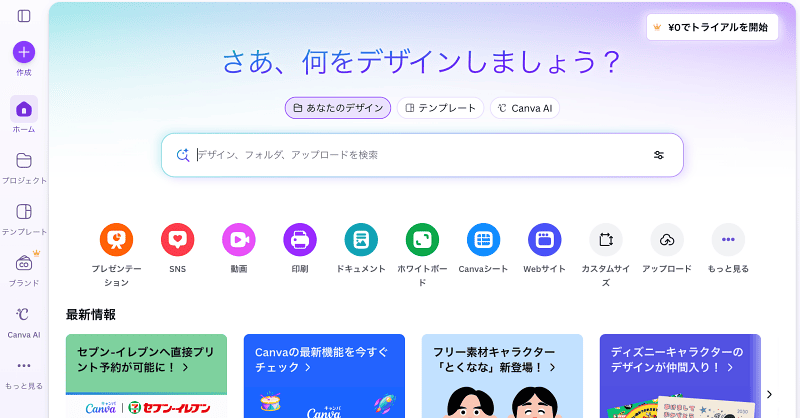
Canvaは、ブラウザ上でスライドや名刺、チラシといった制作物が作れるオンラインデザインツールです。デザインの知識がなくても、直感的な操作でプロ並みの制作物を作成できます。メニューやテンプレートはすべて日本語化されているため、英語が苦手な方でも安心して使えます。
Canvaの魅力は、豊富なテンプレートや素材です。無料プランでも、テンプレートは160万点以上、画像や動画、スタンプ、音楽といったフリー素材は470万点以上用意されています。日本語フォントも数百種類あり、希望の素材を検索して利用できます。
また、デバイスを問わず利用できるのも便利な点です。パソコン、タブレット、スマートフォンとどこからでもアクセスできるため、場所を選ばず作業できます。
複数人での共同編集も可能であり、チームでの資料作成やプロジェクトに役立ちます。制作物は、適切な範囲内であれば、商用利用も可能です。
Canvaでできること|仕事や学校で使える具体例
Canvaを使えば、専門的なデザイン知識がなくても、仕事や学校で使えるさまざまな制作物を作成できます。ここでは、社会人・大学生がよく使うシーンを中心に、無料で作れるものと使える機能を紹介します。
スライド・プレゼン資料
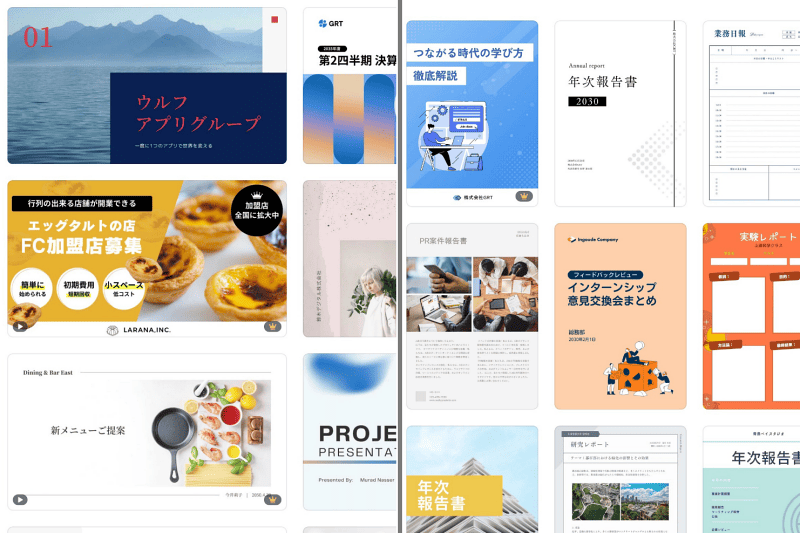
会社の企画書や社内資料、大学での発表やレポートなど、スライドや資料の作成にCanvaを活用できます。豊富なテンプレートから選ぶだけで、デザイン性の高いスライドや資料が完成します。
共同編集機能を使えば、チームメンバーと同時に作業を進めることも可能です。完成したスライドや資料は、リンクを発行して共有したり、PowerPoint形式で出力したりでき、発表環境に合わせて使い分けられます。
チラシ・ポスター
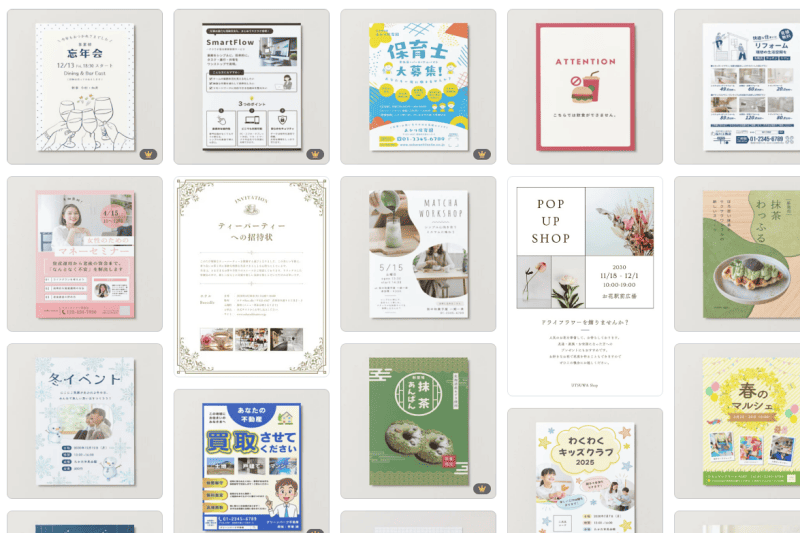
店舗の販促チラシ、社内イベントのポスター、サークルや学園祭のチラシといった印刷物の作成もCanvaで行えます。テンプレートを選んで文字や画像を差し替えるだけで、プロが作ったようなデザインが完成します。もちろん自分で用意した画像を使うことも可能です。
完成したデザインは、Canvaから直接印刷を注文できます。また、印刷用のPDF出力にも対応しているため、自分たちで印刷したり、印刷会社に入稿することも簡単です。
名刺
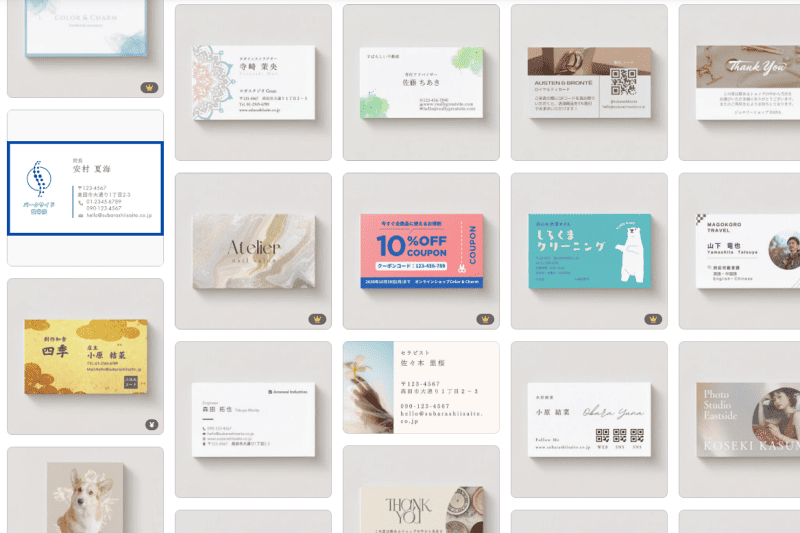
ビジネス用の名刺や、就職活動・個人活動用の名刺も作成可能です。デザインのバリエーションも豊富なため、自分の個性や業種に合った名刺を作ることができます。両面デザインにも対応しています。
また、QRコードの作成機能を使えば、自分のWebサイトやSNSのリンク設置も簡単です。できあがったデザインは、Canvaから印刷を注文することも、ダウンロードして自分で印刷することも可能です。
SNS投稿
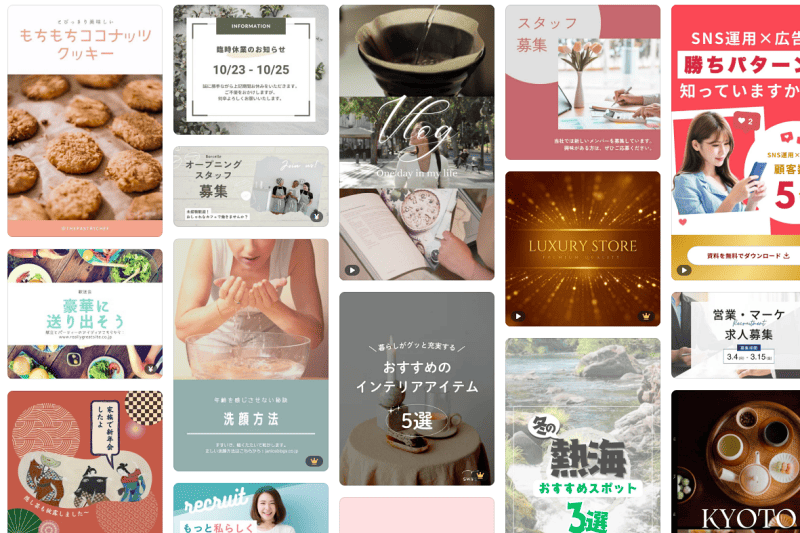
企業のSNS運用や個人のSNS投稿、サークルや団体のアカウントで使える画像や動画をCanvaで作成できます。Instagram、Twitter、Facebookなど、各SNSに最適化されたサイズのテンプレートが用意されており、自分でサイズを調べる手間がありません。
動画編集機能もあるため、Instagramリールなどの動画コンテンツの作成も可能です。動きのあるイラスト素材や、動画素材も豊富に用意されており、コンテンツ作りに活用できます。
Zoom背景
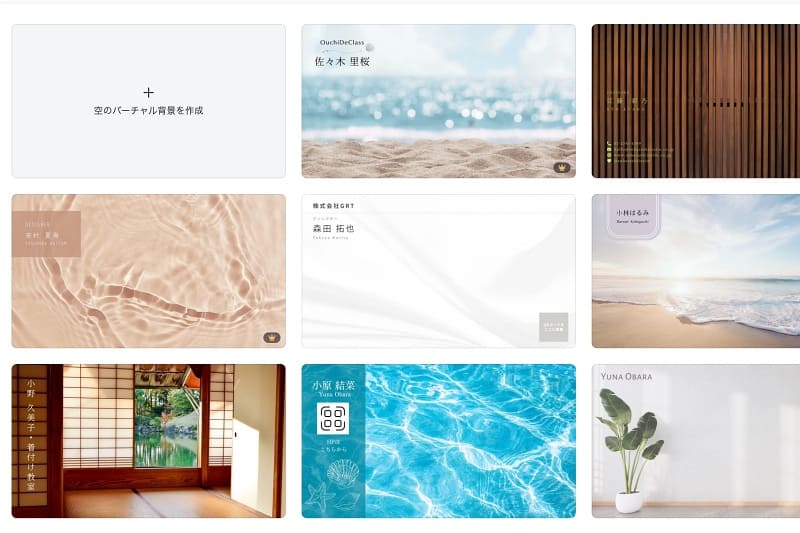
社内会議、オンライン授業、イベント配信などで使えるバーチャル背景も作成できます。適したサイズのテンプレートが多数あり、好きなものを選んで使用できます。
また、無地のテンプレートを使えば、オリジナルの背景も制作しやすいです。会社のロゴを入れた公式背景や、イベントのテーマに合わせた背景など、用途に応じたデザインが可能です。
Canvaの無料機能まとめ
Canvaの無料プランで使える機能をまとめると、以下のとおりです。これらを活用して、さまざまな制作物を作れます。
- テンプレートの利用
- 写真・イラスト素材の利用
- 基本的な画像編集(トリミング・文字入れ)
- 自動でのクラウド保存
- さまざまな形式での書き出し(PDF・PNG・JPGなど)
- 共同編集
- AI機能(回数制限あり)
例として、Instagram投稿を作成中の画面を見てみましょう。編集画面の配置は以下のようになっています。すでに配置されている文字や写真は、クリックすると移動や書き換えが可能です。
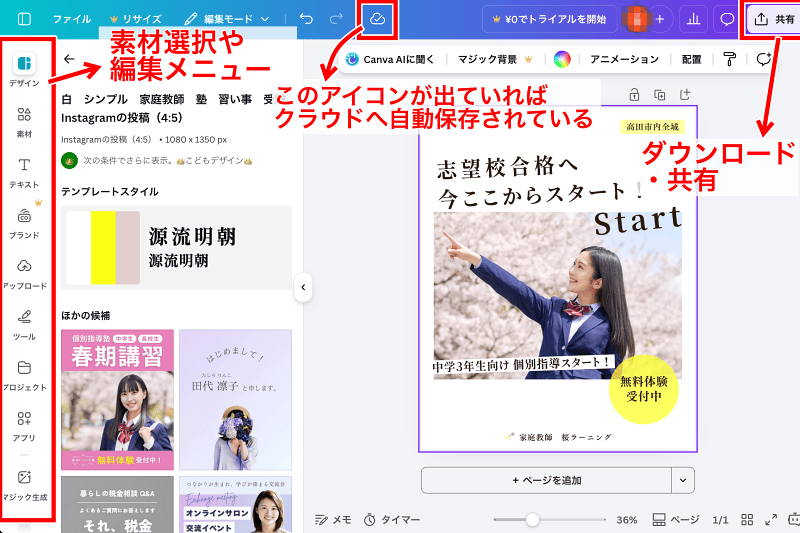
無料プランの始め方は簡単です。メールアドレスやGoogleアカウントなどでユーザー登録し、テンプレートを検索して選ぶと、編集画面が開きます。
ここまで紹介してきたほかにも、YouTubeサムネイルやバナー広告、ロゴ、動画、ホワイトボード、ドキュメント、Webサイトなど、無料でも多様な制作物に対応しています。
Canvaは商用利用できる?可能な範囲と注意点
Canvaで作ったデザインは、規約の範囲内であれば、無料で作成したものでも商用利用が可能です。たとえば以下のようなケースでは商用利用が可能であり、ビジネスシーンや副業でも安心して活用できます。
- 自社のホームページやロゴ、SNS投稿への使用
- マーケティング用のチラシ、パンフレットの配布
- 作成したデザインを印刷して販売する
ただし、以下のようなケースでは制限があるため、注意が必要です。
- 素材そのままでの利用:写真やイラストを加工せず、そのままの形で販売・配布することはできません。
- 商標登録は不可(フォントは除く):Canvaの素材を含んだロゴの商標登録は規約で禁止されています。
- 商用不可の素材・プラン:ディズニーなど一部のブランド素材を使用したデザインや、教育用アカウントで作成したデザインは、商用利用できません。
- オーディオ素材の使用制限:オンライン広告では使用可能ですが、テレビやラジオ、映画といった一部のメディアでは使えません。
複雑に感じるかもしれませんが、基本的には、Canvaの素材を使って「自分の作品」を作って公開・配布する分には問題ありません。判断に迷う場合は、以下の利用規約を一度確認しておくと安心です。
参照:利用規約|Canva
Canva’s Content License Agreement|Canva
Canvaを使って販売用のデジタルおよび物理的な製品をデザインする|Canvaヘルプセンター
Canvaの料金プラン
Canvaには複数の料金プランがあります。個人で使う場合は、無料プランまたはCanvaプロのいずれかを選ぶことになります。
| 無料プラン | Canvaプロ | |
|---|---|---|
| 料金 | 無料 | 11,800円/年 |
| テンプレート数 | 160万点以上 | 360万点以上 |
| 素材数 | 470万点以上 | 1億4,100万点以上 |
| ストレージ容量 | 5GB | 100GB |
| 共同編集 | 〇 | 〇 |
| 背景の削除 | × | 〇 |
| デザインのサイズ変更 | × | 〇 |
| ブランドキットの作成 | 1つのみ(3色まで) | 5つまで |
| AI機能 | 利用制限あり | 〇 |
有料プランでは使える素材が大幅に増えるほか、写真の背景の削除(透過)ができる、デザインのサイズを後から変更できる、カラーやロゴのセット(ブランドキット)を作れるといった利便性が広がります。また、後述するAI機能も、有料プランのほうが幅広いです。
とはいえ、素材については無料プランでも十分な数が用意されています。最初は無料プランを試し、不足を感じたら有料プランを検討すれば十分でしょう。
ほかに上位プランとして、高度な機能を求める方や小規模なチームにはCanvaビジネス、企業向けにはCanvaエンタープライズも用意されています。
参照:プランと価格|Canva
Canvaの注意点・デメリット
便利なCanvaですが、使う上でいくつか注意すべき点もあります。Canvaの3つのデメリットと、セキュリティ面で気にすべき点をお伝えします。
デザインする上でのデメリット
Canvaのデメリットとして、オフラインでは使いにくい点が挙げられます。オフラインでもデザインの編集はできますが、素材の検索や編集データの保存はできません。編集したデータが消えてしまう恐れもあるため、なるべくインターネット接続の元で使うと安心です。
また、テンプレートのかぶりも気になる点です。人気のテンプレートは多くの方が使っているため、どこかで見たデザインになってしまう可能性があります。オリジナリティを出すには、色やフォント、素材の配置を少しでも調整してみましょう。
そして、Canvaはプロ向けツールと異なり、細かい調整や高度な編集には向きません。特に、IllustratorやPhotoshopのような専門的なデザインツールに慣れている方は、使いづらく感じる可能性があります。
Canvaのセキュリティについて|危険性が気になる方へ
Canvaのセキュリティが心配な方もいるかもしれません。事実として、Canvaでは2019年に、大規模な不正アクセスによる情報漏洩が発生した過去があります。
しかし、この事案を受けてCanvaはセキュリティ体制を大きく強化しました。現在は以下のように、安心して使える体制が整っています。
- 情報セキュリティ管理の国際基準「ISO 27001」の認証を受けている
- ログイン時の安全性を高める二段階認証が導入されている
- 通信や保存データは暗号化されている
また、私たちユーザーも以下の点に気をつけることで、安全に利用できます。
- 推測されにくいパスワードを設定し、二段階認証を有効にする
- 共有URLを発行する際は、公開範囲と編集権限を適切に設定する
- 自身の端末のウイルス対策を行う
完璧にリスクゼロのツールは存在しませんが、現在のCanvaは世界中の企業や教育機関で採用されており、高水準の安全性を備えているといえます。
参照:セキュリティ|Canva
Canvaセキュリティインシデント– 5月24日よくあるご質問
CanvaのAI機能は何がある?
最近のCanvaで特に注目されているのが、AI(人工知能)を活用した「マジックスタジオ」という機能群です。デザインの経験がなくても、言葉で指示を出すだけで、AIが制作をサポートしてくれます。
無料プランで使える主なAI機能は以下のとおりです。
- マジック生成(画像・動画生成):「青空の下で勉強する猫」のように言葉を入力するだけで、オリジナルの画像を作成できます。
- マジック作文:キャッチコピーや文章を考えてくれたり、トーンを「丁寧」や「明るい」に変更したりしてくれます。
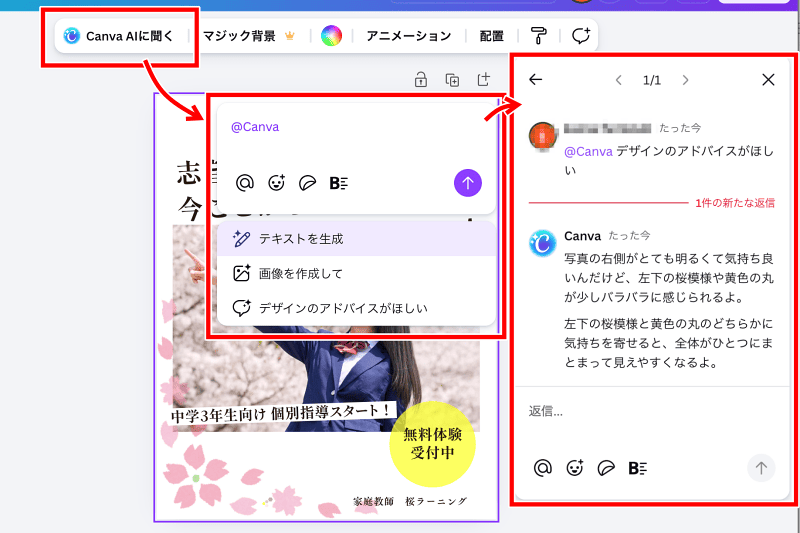
- デザインの相談:どうすれば洗練されたデザインになるか、AIがアドバイスをしてくれます。
有料プランでは、上記の利用制限が解除されるほか、以下のような画像編集機能も追加されます。
- マジック消しゴム:写真に写り込んでしまった不要なものを、なぞるだけで自然に消去できます。
- マジック拡張:写真の足りない周囲の風景を、AIが想像して描き足してくれます。
- マジック切り抜き:写真の中の人物や物だけを、別の場所に移動させたりサイズを変えたりできます。
以下はAIにデザインの相談をした例です。無料プランではAI機能の種類や回数に制限がありますが、まずは使える範囲で体験してみるのがおすすめです。
参照:Canva AI – 生成AI・会話型AIアシスタントでアイデアをかたちに|Canva
Canvaについてよくある質問
最後に、Canvaに関するよくある疑問に回答します。
Canvaは無料でも十分使える?
はい、無料プランでも十分に使えます。基本的なデザイン作成に必要なテンプレートや素材、編集機能はすべてそろっています。完成したデザインのダウンロードや書き出しも行えます。
一方で、以下のような場合は有料プランを検討する価値があります。
- より多くの素材やテンプレートを使いたい
- 背景透過機能を使いたい
- デザインのサイズを後から変更したい
- ブランドカラーやロゴを統一管理したい
まずは無料プランで試してみて、必要に応じて有料プランに切り替えるのがおすすめです。
Power PointやWordと何が違う?
Canvaの強みは、画像や図形を直感的に配置できることです。ドラッグ&ドロップで簡単に要素を動かせ、要素同士の配置調整もしやすいため、デザイン的な資料を作りやすいのが特徴です。
なお、Officeツールで十分に資料が作れている場合や、社内フォーマットが決まっていて乗り換えコストが大きい場合などは、無理にCanvaを使わないほうがよい場合もあります。目的や環境に応じて、適切なツールを選ぶことが大切です。
デザイン初心者でも本当に使える?
はい、デザイン初心者でも問題なく使えます。Canvaは初心者向けに設計されており、テンプレートを選んでテキストや画像を入れ替えるだけで、見栄えのよいデザインが完成します。
操作もシンプルで、特別な知識は必要ありません。最初は簡単なものから作り始めて、少しずつ機能を覚えていきましょう。
初心者でもCanvaでプロ並みのデザインを作ろう
オンラインデザインツールCanvaの特徴や具体的な活用シーン、利用上の注意点についてご紹介しました。
Canvaは、デザインの知識がなくても「作りたい」という気持ちを形にしてくれる強力なツールです。豊富なテンプレートを活用すれば、プレゼン資料からSNS投稿、チラシや名刺の作成まで、さまざまな作業の質とスピードを向上させることができます。
セキュリティ対策も強化されており、ビジネスでも安心して利用できるツールです。推測されにくいパスワードの設定や、共有リンク発行時の設定とURL管理など、利用者側でも気をつけて使いましょう。
まずは無料プランで、テンプレートを一つ選んでみてください。Canvaを使いこなして、表現の幅を広げていきましょう。
オンライン家庭教師GIPS

オンライン家庭教師は、1対1の個別指導のお仕事です。学生・社会人・主婦など、幅広い方が活躍されています。ネット環境さえあれば、在宅のスキマ時間で働けます。
- 未経験の方も大歓迎
- シフトは自由で週1回からOK
- 時給:1,800円~2,500円