 文月カズナ
文月カズナ重いファイルを送りたいけれど「ギガファイル便って安全なのか不安」「本当に無料で使えるの?」と疑問を抱えていませんか。
ギガファイル便のサイトには広告がたくさん表示されることから、安全性に不安を持つ方もいるかもしれません。しかし実際には、ファイルの送受信におけるセキュリティが整っており、信頼できるサービスです。
この記事では、ギガファイル便の特徴や基本的な使い方、安全性、注意点まで詳しく解説します。初めて利用する方でも迷いなく使えるよう、具体的な手順も分かりやすく説明します。
ギガファイル便とは?
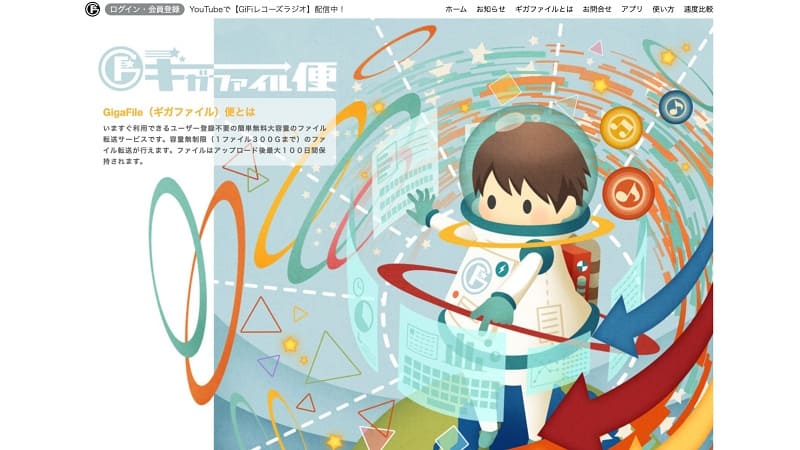
ギガファイル便は、大容量ファイルを無料で転送できるサービスです。メールやLINEでは送れない大きなファイルを、相手に簡単に届けることができます。
転送できるファイルのサイズは最大300GB、保存期間は最長100日間、ファイルの数は無制限です。会員登録は不要で、誰でもすぐに利用できます。
利用する際は、送るファイルをギガファイル社のサーバーにアップロードし、ダウンロード用URLを取得します。このURLを相手先に共有することで、相手はファイルをダウンロードできます。
このようにギガファイル便は、ギガファイル社のサーバーを介してファイルを送受信する仕組みです。
ギガファイル便のメリット
ギガファイル便の大きなメリットは2つあります。
まず、メールやLINEでは送れない大きなファイルを送信できる点です。メールに添付できるファイルは、大きくても20MB前後が上限であり、ビジネスマナーとしては2~3MBにおさめるのが一般的です。LINEの場合も、ファイルサイズは1GBまで、動画の長さは5分までといった制限があります。しかしギガファイル便なら、数GBから数百GBのファイルも送信でき、相手の都合のよいタイミングでダウンロードしてもらえます。
もう一つは、会員登録が不要であり、利用のハードルが低い点です。アカウント作成やログインの手間がなく、思い立ったときにすぐ使えます。急ぎでファイルを送りたいときには特に便利です。
ギガファイル便で送れるファイルの種類と利用シーン
ギガファイル便では、さまざまな種類のファイルを送信できます。代表的な種類と利用シーンを紹介します。
動画
撮影した動画や編集後の映像ファイルなど、容量が大きくなりがちな動画の共有に適しています。仕事で制作した動画を取引先に納品する際や、イベントで撮影した映像を関係者に配布する際などに活用できます。
写真・画像
高解像度の写真や、複数枚の画像をまとめて送る場合に便利です。デザインデータの受け渡しや、撮影した写真の共有に使えます。
PDF形式の資料やドキュメントを送る際にも利用できます。ページ数が多い資料や、画像を多く含むPDFファイルは容量が大きくなるため、ギガファイル便が役立ちます。
音声
MP3やWAV、AIFFといった音声ファイルの送信にも対応しています。拡張子の制限はありません。制作した楽曲の共有や、会議の録音データを関係者に配布する際に使えます。
zipファイル
複数のファイルをまとめて圧縮したzipファイルも送信できます。フォルダごと共有したい場合や、複数のファイルを一度に送りたい場合に便利です。手元で圧縮しておく必要はなく、アップロードしてからボタン一つでまとめられます。
ギガファイル便の使い方
ギガファイル便のPCでの使い方を、画像を交えて説明します。
スマートフォンで使う手順と注意点も紹介します。
PCでの使い方|送信側
PCから送信する基本的な手順は、以下の3ステップです。
- 保持期限の設定
- ファイルのアップロード
- URLの共有
公式サイトのトップページを下へスクロールするとアップロードエリアがあります。ファイルの保持期限は、初期設定として「5日」が選択されていますが、3日・5日・7日・14日・30日・60日・100日から選択できます。
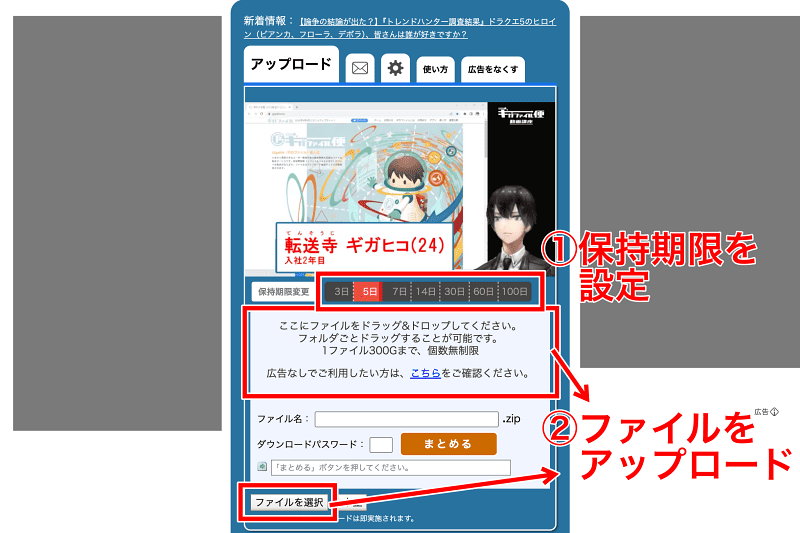
アップロードが完了すると、ファイルの情報が表示されます。パスワードは半角英数1~4文字で入力し、「設定」ボタンを押すと設定されます。
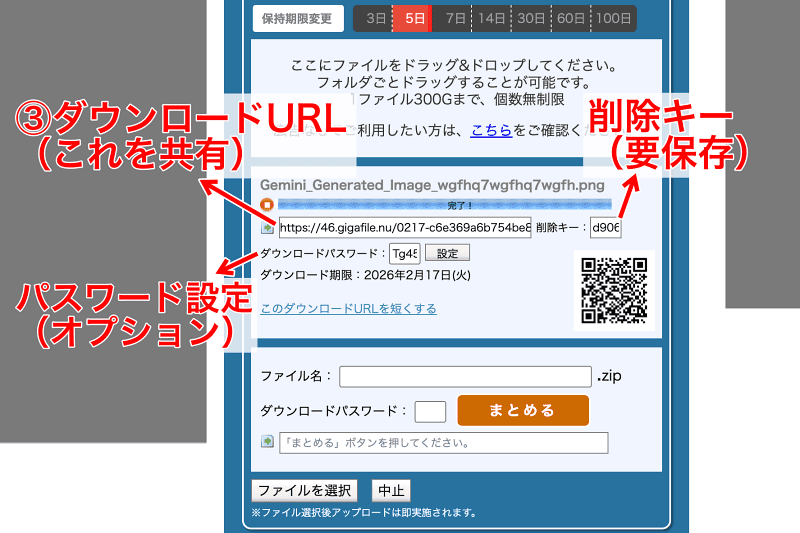
削除キーも控えておきましょう。ファイルの削除はダウンロード画面から行えます。
PCで送るときの便利な機能
送信側が使える便利な機能として、以下の4つがあります。
- zipまとめ
- URL短縮
- QRコード生成
- 控えの送信
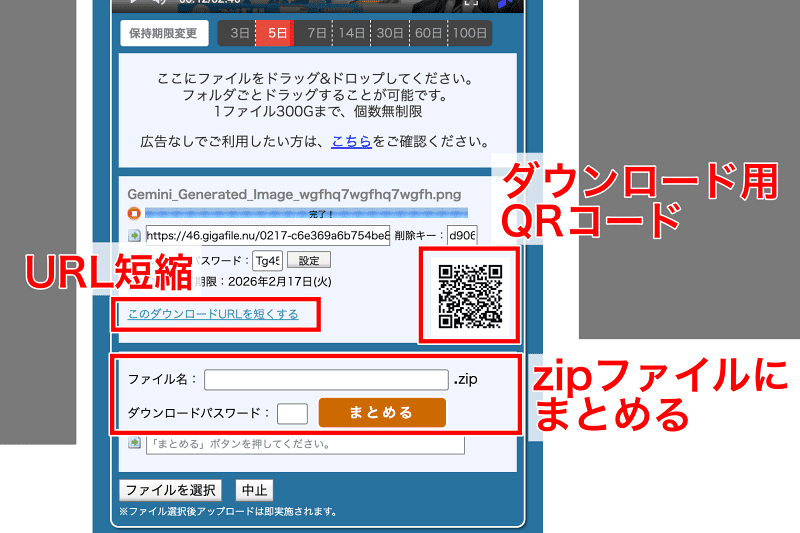
複数のファイルをzipファイルにまとめるには、ファイル名を指定して「まとめる」をクリックしてください。URLをいくつも共有する手間がなく、相手側も一度の操作でダウンロードできます。
また「このダウンロードURLを短くする」をクリックすると、別ウィンドウでURL短縮サービスが開きます。こちらもギガファイル社のサービスです。
QRコードは「QR表示」をクリックすると出てきて、右クリックで保存できます。チラシに印刷して配布する用途などで便利です。
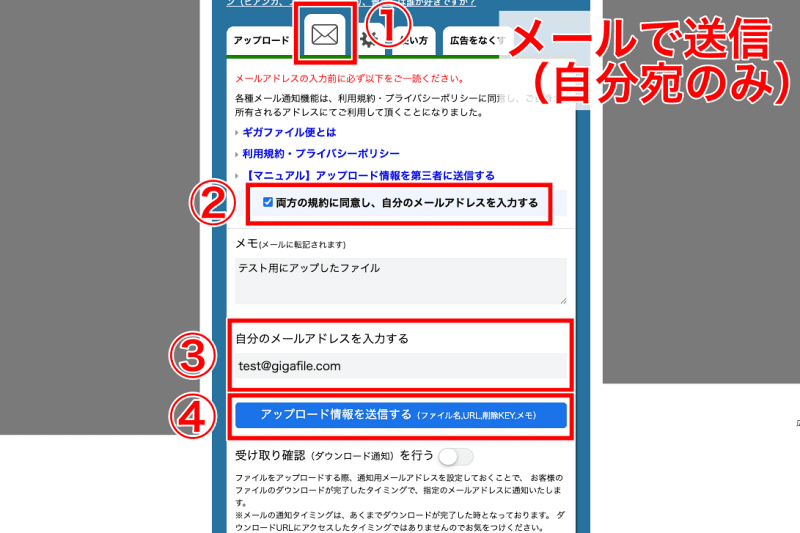
URLや削除キーの控えを、自分のメールアドレス宛に送信することも可能です。メールのアイコンをクリックし、規約に同意するとメールアドレスを入力できます。ファイルがダウンロードされたときに通知を受け取ることも可能です。
PCでの使い方|受信側
ギガファイル便で受け取ったファイルは、以下の3ステップでダウンロードできます。
- ダウンロードURLを開く
- ダウンロードキーがあれば入力
- ダウンロード開始
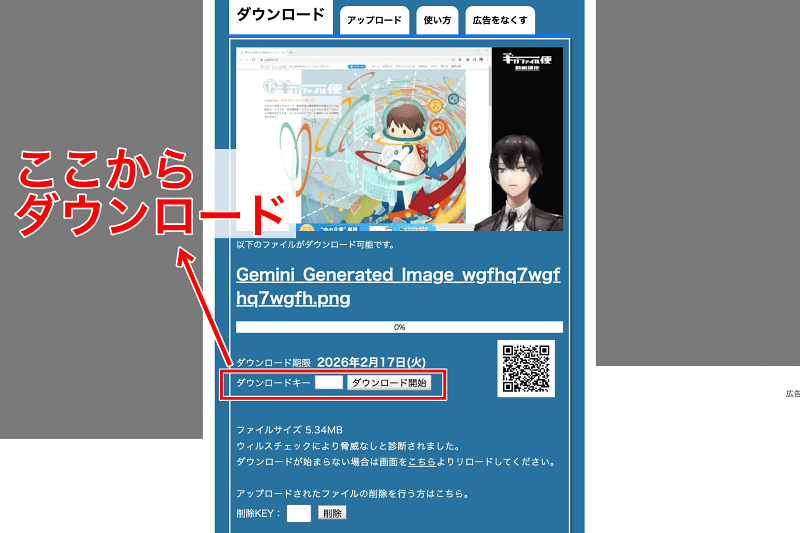
ダウンロードエリアは、URLを開いて下へスクロールすると見つかります。ダウンロードキーがない場合は、空欄のままで「ダウンロード開始」をクリックしてください。
スマホでも送受信可能
ギガファイル便はスマートフォンでも利用できます。送信・受信どちらの場合も、回線状況やデータ容量に注意して利用しましょう。
スマホで送信する場合
ブラウザまたはiPhoneアプリを利用して、PCと同様の手順でファイルをアップロードできます。
SNSでURLを共有する場合は、メッセージの公開範囲に注意しましょう。第三者に見られたくないファイルのURLは、公開リプライやタイムラインへの投稿は避け、必ずダイレクトメッセージで送ってください。
スマホで受信する場合
ブラウザでダウンロードURLを開くと、PCと同じ手順でダウンロードできます。PCのダウンロード画面に表示されるQRコードを読み取っても、ダウンロード画面にアクセスできます。
LINEやX(旧Twitter)などのSNSでURLを受け取った場合は、アプリ内ブラウザではなく、デフォルトのブラウザで開いてからダウンロードしましょう。アプリ内ブラウザでは正常にダウンロードできない場合があります。
ギガファイル便のデメリット・注意点
便利なギガファイル便ですが、注意すべき点もあります。ここでは3つのデメリットについて解説します。
広告が多い
ギガファイル便では、サイト上に広告が多く表示されます。無料でサービスを維持するにはやむを得ない広告ですが、ページ内やダウンロード前などいろいろなタイミングで表示されるため、使い勝手や相手先への印象に関わります。
広告を非表示にするには有料プランへの加入が必要です。自分の画面だけ広告を非表示にする場合は月額198円、相手先にも広告を表示させない場合は月額999円かかります。
ダウンロードURLは公開状態
ファイルのダウンロードURLは、誰でもアクセス可能な状態で発行されます。このため、URLを誤って無関係の人に送ってしまうと、勝手にダウンロードされてしまうかもしれません。
URLを適切に管理するほか、ダウンロードパスワードを設定したり、ダウンロード期限を短くすることで、データの流出リスクは軽減できます。しかし、機密性の高いデータや重要な情報を送る際は、他の方法を検討したほうが安全です。
パスワードと削除キーの再発行は不可能
アップロード時に設定したパスワードや、自動で発行される削除キーは、後から再発行できません。システムから自動で控えが届くこともないため、アップロード完了画面を離れる前に、確実にメモしておく必要があります。
あるいはファイルをアップロードした後に、メールのタブからメールアドレスを入力して、控えを送信しましょう。ただし、このメールアドレスも毎回入力する必要があり、自動送信には対応していません。
ギガファイル便の有料プランとは?無料版との違い
ギガファイル便では、2026年1月から有料プランの提供が開始されました。利用期間の規定はなく、一度加入しもいつでも解約できます。
有料プランの主な特徴は、広告が表示されないことです。スタンダードプランでは自分の画面の広告が非表示となり、プレミアムプランでは相手側の広告も非表示となります。そのほかの機能の違いは表のとおりです。
| 非会員 | ベーシック (無料会員) | スタンダード | プレミアム | |
|---|---|---|---|---|
| 月額料金 | 無料 | 無料 | 198円 | 999円 |
| アップロード/ダウンロード | 〇 | 〇 | 〇 | 〇 |
| 利用履歴の閲覧 (1年分) | × | 〇 | 〇 | 〇 |
| 広告非表示 (自分) | × | × | 〇 | 〇 |
| 広告非表示 (相手先) | × | × | × | 〇 |
| 「今すぐ再生」機能 | × | × | 〇 | 〇 |
| ファイル名のフィルタ処理なし | × | × | 〇 | 〇 |
| 複数端末からの同時ログイン | × | × | × | 〇 |
なお、有料機能を含む会員向け機能は、ブラウザ版のみが対象です。iOSアプリは対象外のため注意しましょう。
ギガファイル便のよくある疑問
ここではギガファイル便に関するよくある質問に答えます。
安全性は大丈夫?
ギガファイル便には、ファイルの安全性を守るための機能が備わっています。
- 削除キーが自動で発行される
- ダウンロード用のパスワードを設定できる
- アップロード時にウイルスチェックが実行される
これらにより、基本的なセキュリティは確保されているので安心してください。
ただし、ギガファイル便を安全に利用するためには、ユーザー側でも気を付けないといけません。
- パスワードを公開しない
- 無関係の人にURLを共有しない
- ファイルの保持期間を適切に設定する
これらの点に注意すれば、安全にサービスを利用できるでしょう。
クラウドストレージとの違いは?
クラウドストレージとギガファイル便は、利用目的が異なります。
GoogleドライブやiCloudといったクラウドストレージは、ファイルを保存することが主な目的です。長期的にファイルを保管し、必要なときにアクセスする用途を想定しており、ユーザー登録も必要です。
一方、ギガファイル便は、相手にファイルを送信するのが目的です。一時的にファイルをアップロードし、相手にダウンロードしてもらったら役目を終えます。保存期間も最大100日間と限られていますが、ユーザー登録なしで使える手軽さがあります。
なお、Googleドライブの無料プランのストレージ容量は15GB、iCloudの無料プランのストレージ容量は5GBです。どちらの無料プランも、空き容量さえあれば、ファイルサイズの制限なしでアップロード可能です。
ビジネス利用はOK?
ギガファイル便をビジネスで利用する際は、広告の印象と、外部ツールである点を考慮する必要があります。
広告は、無料でサービスを維持するためには必要なものです。広告のおかげで費用が抑えられる点はメリットであり、理解を示してくれる取引先も少なくないでしょう。一方で、与える印象が気になる場合や、広告で気が散ることが気になる場合は、有料プランを検討する必要があります。
また、企業によっては、外部ツールの使用に制限を設けている場合があります。広告の有無に関わらず、社外のファイル転送サービスを使うこと自体が禁止されているケースです。自社の情報セキュリティポリシーを確認してから利用しましょう。
大容量ファイルの送信にギガファイル便を活用しよう
ギガファイル便は、最大300GBのファイルを無料で送信できるサービスです。会員登録不要で、メールやLINEでは送れない大容量ファイルを簡単に共有できます。2026年1月には広告非表示の有料プランがリリースされ、広告が気になっていた方にも使いやすくなりました。
動画や写真、PDF、音声など、あらゆるファイルに対応しているため、仕事でもプライベートでも幅広く活用できます。ファイルの削除キーやパスワード設定、ウイルスチェックといったセキュリティ対策機能も備わっています。
ファイルの保持期間を適切に設定し、URLを第三者に送らないよう気を付けることで、安全に利用できるでしょう。大容量ファイルを送る必要があるときは、ぜひギガファイル便を試してみてください。
オンライン家庭教師GIPS

オンライン家庭教師は、1対1の個別指導のお仕事です。学生・社会人・主婦など、幅広い方が活躍されています。ネット環境さえあれば、在宅のスキマ時間で働けます。
- 未経験の方も大歓迎
- シフトは自由で週1回からOK
- 時給:1,800円~2,500円