

 文月カズナ
文月カズナTeamsの画面共有で「どれを選べばいいの?」「本当に相手に見えている?」と不安になった経験はありませんか。会議や授業、打ち合わせの場で画面共有に失敗すると、思った以上に焦ってしまうものです。
Teamsの画面共有には4つの種類があり、それぞれ得意な使いどころがあります。目的に合った方法を選べば、相手にも見やすい画面共有が可能となります。また、画面共有の基本を押さえておけば、本番でも安心して操作できるでしょう。
この記事では、Teamsの画面共有の種類と使い分け、基本的な操作方法、よくあるトラブルとその対処法、そして失敗しないための事前準備やマナーを分かりやすく解説します。落ち着いて画面共有を行うために、ぜひ参考にしてください。

Teamsの画面共有は4種類
Teamsの画面共有には4つの種類があります。それぞれの特徴と、向いている使用場面について解説します。
1:画面全体
パソコンの画面全体をそのまま共有する方法です。アプリの切り替えや操作手順をリアルタイムで見せたいときに向いており、操作説明やデモに便利です。
一方で、画面に出てくる通知や別のウィンドウもすべて表示されるため、個人情報や業務外の内容が映り込まないよう注意しなければいけません。デスクトップを事前に整理し、通知はオフにしておくと安心です。
2:特定のウィンドウ
選択したウィンドウだけを共有する方法です。資料やブラウザ画面など、見せたい内容が決まっている場合に適しています。
ほかのウィンドウや通知は相手に見えないため、プライバシーを守れます。裏で別の作業をできるのも利点です。なお、見せるウィンドウを切り替える際は、一度共有を切って再共有する必要があります。
3:PowerPoint Live
PowerPoint Liveを使うと、Power Pointファイルを直接共有できます。PowerPoint Liveの大きな特徴は、参加者が各自の手元でスライドを操作できる点です。発表者用の画面では、次のスライドを確認しながら進行できます。
資料のスライドを各自のペースで理解してもらいたい会議や授業、プレゼンでは、PowerPoint Liveを使うと便利でしょう。一方で、話の流れをコントロールしながらスライドを切り替えたいセミナーや商談では、通常の画面共有が適しています。
4:Microsoft Whiteboard
Microsoft Whiteboardを選ぶと、Teams上でホワイトボードを共有できます。発表者からも参加者からも書き込めるのが、一般的な画面共有と異なる点です。ブレインストーミングや意見出し、授業で板書して生徒が答えるなど、双方向のやりとりが必要な場面に向いています。
Teamsの画面共有の基本操作
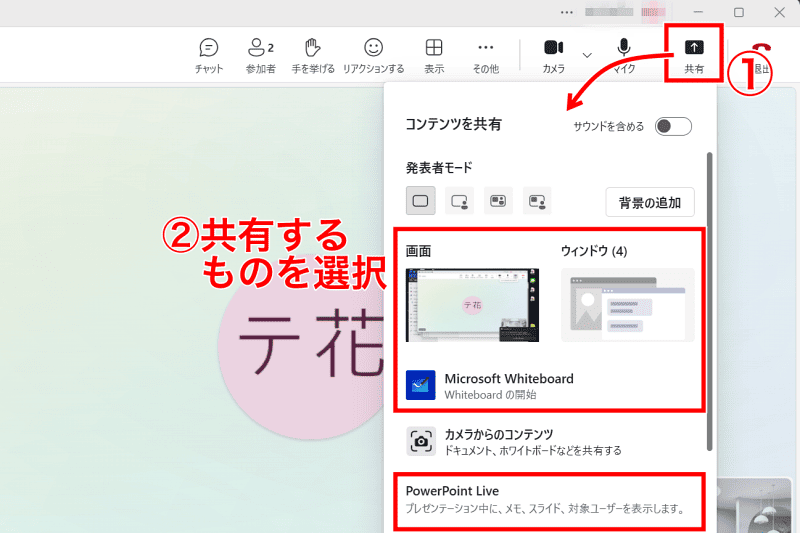
Teamsの画面共有操作は簡単です。以下の操作により、選択したコンテンツが即座に共有開始されます。
- 画面右上の「共有」アイコンをクリック
- 共有するものを選択
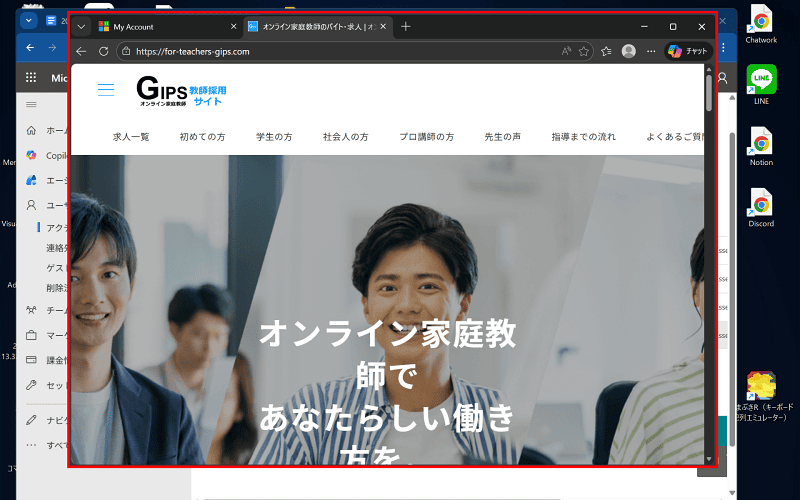
画面共有中は、共有しているウィンドウに赤枠が表示されます。
また、画面共有を開始すると、画面の上部に「○○を共有しています」のパネルが現れます。「共有停止」ボタンも表示されるため、万一共有を間違えたときもすぐに停止が可能です。
そして、「○○を共有しています」の部分にカーソルを合わせるとツールバーが表示されます。ツールバーからは、カメラやマイクのON/OFF、サウンドの共有、レイアウトの変更、共有の停止といった操作が可能です。
音声の共有と発表者モード
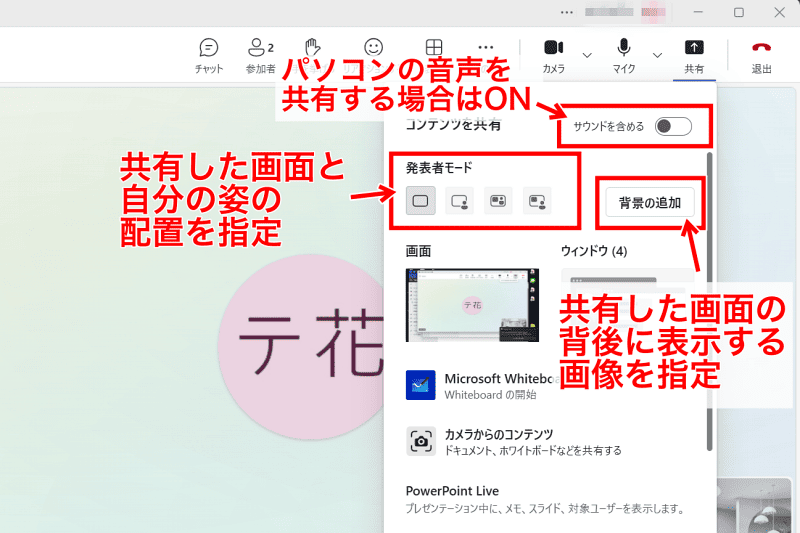
動画などの音声も共有したい場合は「サウンドを含める」をONにしておきましょう。パソコン内の音声が、マイクを介さず直接送信されます。設定を忘れた場合は、ツールバーから「サウンドの共有」をONにすると共有できます。
また、デスクトップアプリには「発表者モード」があり、発表者自身の立ち姿の表示方法を選択できます。スライドの背景として表示する画像も指定できます。
Web版Teamsとモバイルアプリからの画面共有
Web版およびモバイルアプリは、デスクトップアプリと比べて機能の違いや制限があります。
Web版Teamsの機能は、発表者モードに対応していないほかはデスクトップアプリと同等です。ただし、共有対象を選ぶ画面が異なる点や、共有中のウィンドウに赤枠ではなくアイコンが表示される、ツールバーが表示されないなど、細かな違いがあります。
モバイルアプリは、発表者モードに対応していないほか、ウィンドウ(アプリ)を選択して共有する機能もありません。「画面を共有」を選択すると画面全体が共有されるため、共有開始後に、見せたいアプリへ切り替える手順です。モバイルアプリで画面共有するには、下部の3点メニューを開いて「共有」をタップします。
Teams画面共有でよくあるトラブルと対処法
Teamsの画面共有では、設定や環境の違いによって思わぬトラブルが起きることがあります。ここではよくあるトラブルごとに、原因と対処法を整理します。最後のチェックリストも参考にしてください。
画面共有を開始できない
共有ボタンが表示されない場合や、ボタンを押しても共有できない場合は、参加者の権限や端末側の設定が影響している可能性があります。
Teamsでは、会議の設定によって参加者の画面共有が制限されていることがあります。この場合は、主催者から発表者権限を付与してもらう必要があります。
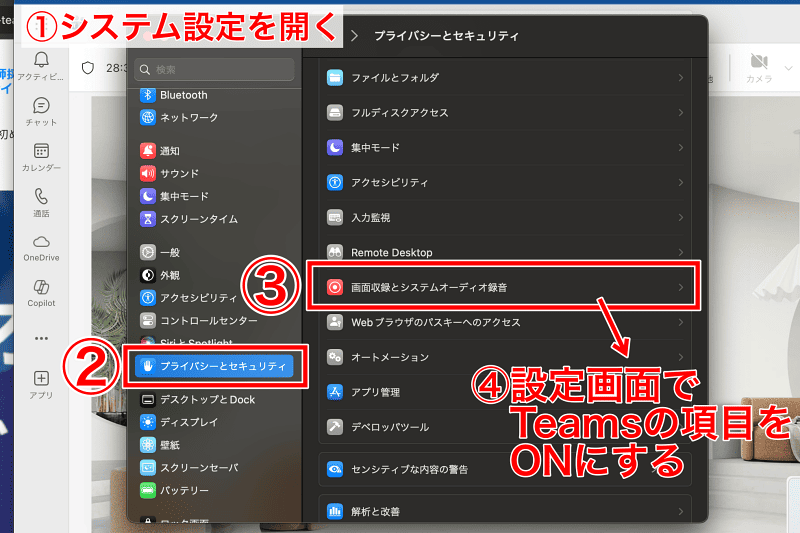
また、Macから会議に参加する場合は、OS側で画面収録を許可していないと、画面共有自体ができません。会議前に、以下の手順で設定を確認しておきましょう。
- 左上のりんごマークから「システム設定」を開く
- 「プライバシーとセキュリティ」を選択
- 「画面収録とシステムオーディオ録音」を開く
- Teamsを見つけてオンにする
そのほか、Teamsアプリが古いことで共有ボタンが正常に動作しないケースもあります。アプリの更新通知が来ていないか確認し、来ていれば更新してみましょう。
相手に正しく表示されない
画面共有は開始できているものの、相手から「何も表示されていない」「別の画面が映っている」「スライドが止まっている」と言われることがあります。この場合、多くは共有対象の選択ミスや、表示状態の問題が原因です。一度共有を停止し、落ち着いて共有しなおすだけで解決する場合も少なくありません。
たとえば、複数のディスプレイやウィンドウを使っていると、意図しない画面を共有してしまうことがあります。また、共有しているウィンドウが最小化されたり、背面に隠れたりしていると、相手側では黒い画面に見えることもあります。まずは赤い枠(Web版では共有中のアイコン)が、正しいウィンドウに表示されているかを確認しましょう。そして、ウィンドウが隠れていれば手前に移動し、小さくなっていれば拡大してみてください。
PowerPointを共有している場合は、PowerPoint Liveと通常の画面共有を間違えていないかも確認ポイントです。状況に応じて、発表者側でスライドを操作する場合は通常の画面共有を、相手に自由にスライドを見てもらう場合はPowerPoint Liveを選びましょう。
なお、Web版やモバイル版のTeamsでは一部の共有機能が制限され、表示がおかしく見えることがあります。たとえば発表者モードで、スライドの前に自分の姿を表示したい場合、Web版Teamsではスライドと立ち姿が別々に表示されます。気になる場合は、スライドだけの表示に変更するなど対応しましょう。
音が相手に聞こえない
動画や音声付き資料を共有する際に、相手に音が届かない場合は、音声共有の設定を確認してください。Teamsでは「サウンドを含める」をオンにしないと、相手には音が伝わりません。サウンドの設定は、共有開始後にツールバーからも切り替え可能です。
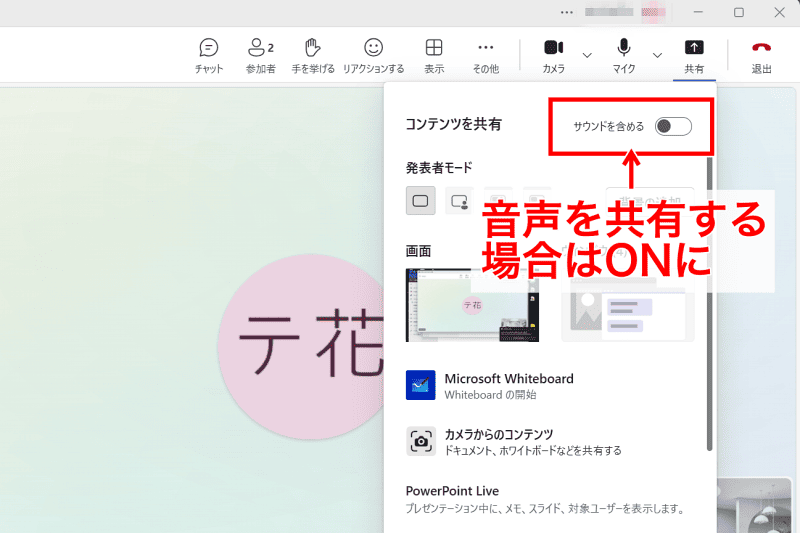
また、正しく設定していても、相手側のスピーカーやTeamsの音量が小さいと聞こえない場合があります。この場合は、相手に音量設定を確認してもらいましょう。
原因が分からないときの共通チェックリスト
画面共有がうまくいかないときの基本的なチェックポイントは以下のとおりです。原因がよく分からなくても、以下を試すだけで解決するケースも多いものです。
- 主催者から共有権限をもらっているか確認する
- 一度共有を停止して、やり直してみる
- 不要なアプリを閉じる(メモリの解放)
- インターネット接続が安定しているか確認する
- Teamsアプリの更新を確認する
これらをチェックしても改善しない場合は、組織側の設定(管理者ポリシー)で制限されている可能性があります。管理者またはIT担当部署へ問い合わせてみてください。
Teamsの画面共有で失敗しないための準備とマナー
Teamsでの画面共有は、事前に準備しておくだけで、失敗のリスクを大きく減らせます。
まず、会議前に通知をオフにしておくことが重要です。画面全体を共有する場合、チャットやメールの通知が突然表示されると、内容によっては気まずい思いをすることもあります。集中を保つためにも、共有前に通知設定を確認しておきましょう。
次に、デスクトップの整理も欠かせません。不要なファイルや個人的なフォルダを誤って共有しないように、資料だけを開いた状態にしておくと安心です。2画面環境であれば、見せる資料を片方の画面にまとめておくと、複数の資料を見せる場合もスムーズです。
また、本番前に一度は画面共有を試しておくことをおすすめします。実際にほかの人に見てもらい、問題なく表示されるか確認しておくと、本番でも落ち着いて共有できるでしょう。
Teamsの画面共有は「事前準備」で9割決まる
Teamsの画面共有は、操作自体はシンプルですが、前もって準備をしているかどうかで本番の安心感が大きく変わります。通知をオフにする、見せる資料だけを開いておく、事前に予行練習しておくといった準備により、失敗のリスクは大きく減らせます。
また、共有方法には4つの種類があり、目的に合ったものを選ぶことで、見づらさやトラブルを回避可能です。万一うまくいかない場合も、落ち着いて共有をやり直したり、基本的なチェックポイントを確認したりするだけで解決するケースは少なくありません。
一度練習しておけば、当日は操作に追われることなく「見えていますか?」と確認する余裕を持って進行できるでしょう。迷いなく画面共有に臨むためにも、ぜひ本記事のポイントを活用してください。
オンライン家庭教師GIPS

オンライン家庭教師は、1対1の個別指導のお仕事です。学生・社会人・主婦など、幅広い方が活躍されています。ネット環境さえあれば、在宅のスキマ時間で働けます。
- 未経験の方も大歓迎
- シフトは自由で週1回からOK
- 時給:1,800円~2,500円