

 文月カズナ
文月カズナ「会議に入ったら、名前がそのままフルネームで表示されてしまった」「この会議だけ所属や役割を入れたいのに、変えられない」など、Teamsの会議で表示名に困った経験のある方は多いでしょう。
Teamsは、Zoomなどの会議ツールと違い、会議中に名前変更ができない仕様でした。現在は変更できる新機能が登場していますが、いまだ一般公開にはなっておらず、利用できないケースも少なくありません。
このため、Teamsでは「会議前」に名前をどう設定しておくかが重要です。本記事では、Teams会議で名前を変更できる条件や具体的な方法、変更できない場合の対処法まで、初めての方にも分かりやすく解説します。

Teams会議での名前変更|可能な場合の手順
Teamsの会議では、Teamsアカウントで設定している表示名がそのまま表示されます。サインインした状態では、会議ごとに名前の変更はできないため、会議に参加する前に変えておく必要があります。
しかし、学校や会社から支給されたTeamsアカウントでは、表示名の変更が制限されているケースも少なくありません。この場合でも、会議の設定によってはサインインせずに参加(匿名参加)することで、名前を変更できることがあります。
ここでは、Teams会議で名前を変更する2つの方法を紹介します。
名前変更方法1:アカウントの名前を変更する
Teams会議での表示名は、Microsoftアカウントの名前や、組織アカウントに設定されている「表示名」と連動しています。こうしたアカウントの名前を変更できるのは、以下の場合です。
- 家庭(個人)向けのMicrosoftアカウントを利用している場合
- 組織アカウントでも、ユーザー自身での表示名変更が許可されている場合
変更方法は以下のとおりです。
- 画面右上のプロフィール画像またはイニシャルをクリック
- 自分の名前とメールアドレスの辺りにカーソルを合わせ「表示名を編集」(鉛筆マーク)をクリック
- 「名前を編集」ダイアログが開くので、変更して「保存」をクリック
(画面は家庭/個人向けアカウントのものです)
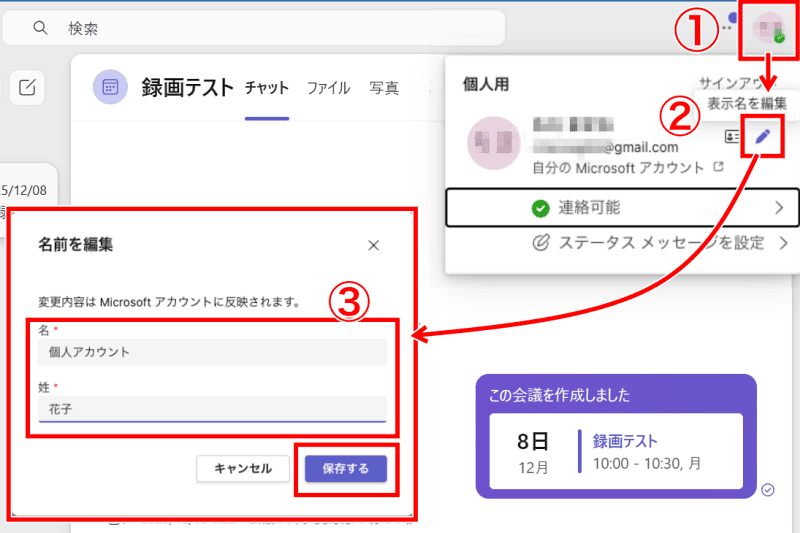
組織アカウントの場合は、組織独自の変更手順を定めているケースもあるため、うまくいかない場合は確認してみましょう。
なお、表示名を変更すると、Microsoftアカウント全体に反映されます。社内チャットやチーム一覧といったTeams全体にも反映されるため、変更内容によっては、事前にチームメンバーへ一言伝えておくと混乱を防げるでしょう。
名前変更方法2:サインインせずに参加する
サインインせずに匿名で会議に参加すると、入室時に一時的な名前を入力できます。会議の設定でサインインしていないユーザーの参加(匿名参加)が許可されている場合に使える方法です。
Teamsアプリの場合は、入室前の画面でアカウント名の横の「変更」ボタンを押すと、「サインインせずに参加する」オプションが選択できます。選択すると名前の入力画面が現れ、名前変更して会議に参加できます。
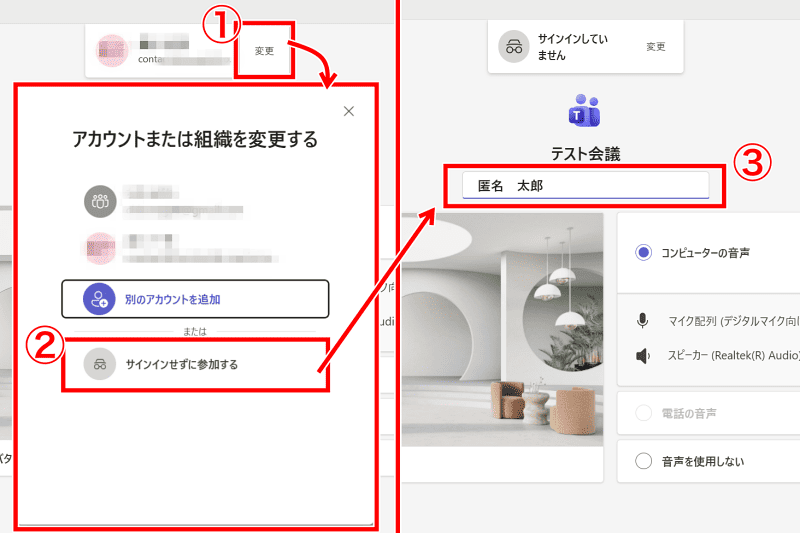
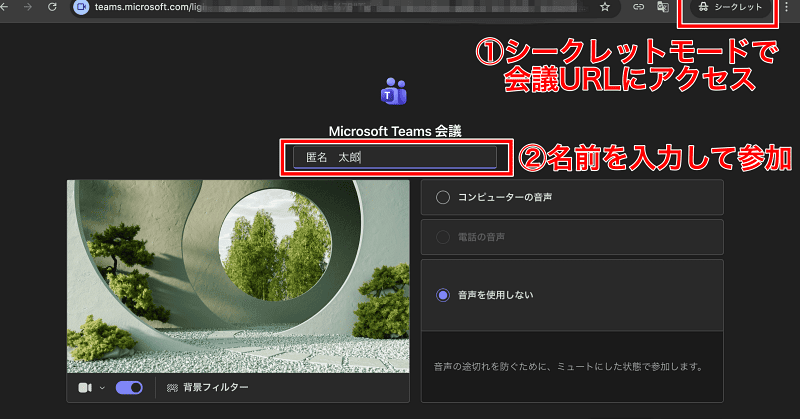
ブラウザ版では「変更」のボタンが表示されないため、自動的にサインイン状態で参加してしまう可能性があります。確実に匿名で参加するにはシークレットモードを利用すると便利です。
Teamsの名前が変更できないケースと対処法
Teamsで名前を変更しようとしても、設定画面が見当たらなかったり、変更したはずなのに会議で反映されなかったりすることがあります。ここでは、名前変更できないケースと対処法、そして変更したはずなのに反映されない場合の対処法を整理します。
名前変更できないケース
Teamsの名前を変更できない場合があるのは、以下のケースです。
- 組織アカウント
- 会議に入室後
- モバイルアプリ
組織アカウントの場合
会社や学校から支給されたTeamsアカウントの場合、表示名の変更が管理者側で制限されているのが一般的です。自分のアカウントの設定は、以下の手順で確認できます。
- 画面右上の「組織名+自分のアイコン(またはイニシャル)」部分をクリック
- 「アカウントを表示」をクリック
- 別画面でMyAccount(マイアカウント)が開く
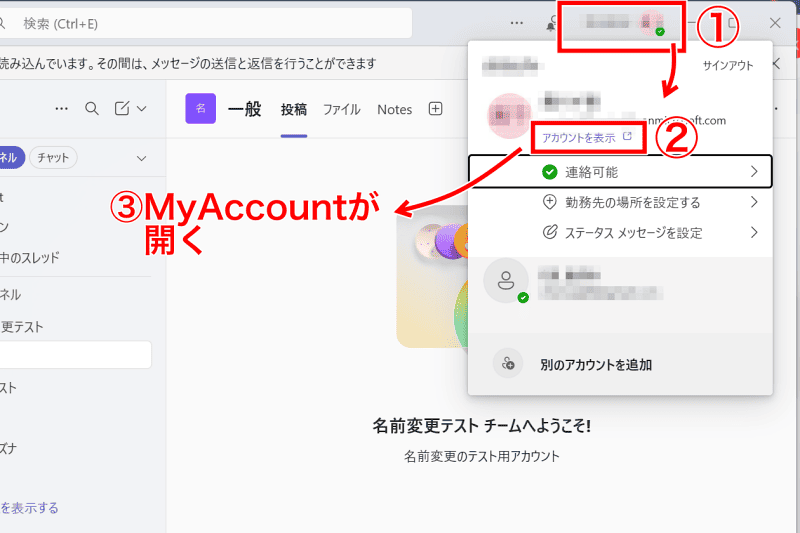
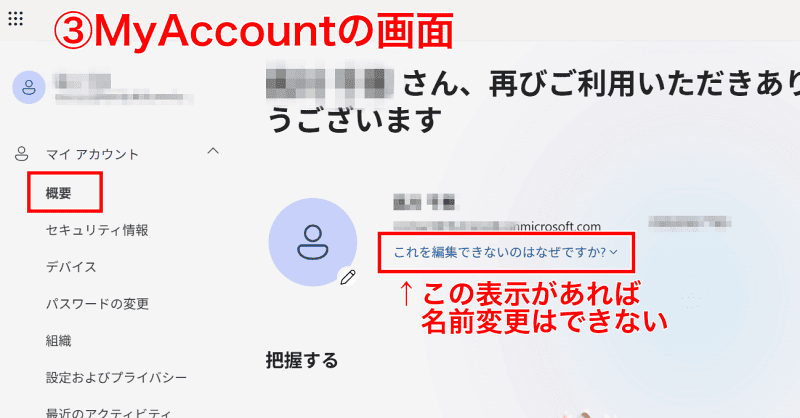
MyAccount(マイアカウント)で「これを編集できないのはなぜですか?」の表示が出ていれば、自分で表示名を編集する権限はなく、管理者に依頼しなければなりません。具体的な申請方法は組織ごとに異なるため、担当部署へ確認してみましょう。
会議に入室後の場合
Teamsでは通常、会議中に表示名を変更できません。サインイン状態で参加する場合は、会議前にアカウントの表示名を変更しておく必要があります。
匿名で参加する場合も、入室時に名前を入力する以外のタイミングでは変更できません。「会議が始まってから直そう」と思っても対応できない点は、ZoomやGoogle Meetとの大きな違いです。
モバイルアプリの場合
モバイルアプリでは、アカウントの名前変更ができないケースがあります。項目が見つからない場合は、デスクトップアプリやブラウザから操作してみましょう。
うまくいかないときの対処法
名前を正しく変更したはずなのに反映されない場合は、以下の方法を試してみてください。
- Teamsの再読み込み・再起動
- サインアウト→再ログイン
- しばらく待ってみる
- キャッシュのクリア
- アプリのアップデート
ページの再読み込みだけで反映されることも少なくありません。Teams内で画面を切り替えても、再読み込みと同じ効果があります。
また、Teamsアカウントの表示名を変更した場合、設定自体は正しく行われていても、反映まで数時間から24時間程度かかることがあります。このため、時間を置いて様子を見るのも一つの方法です。
他には、ブラウザやアプリにキャッシュが残っていると、変更前の名前が表示されつづけることがあります。キャッシュの影響が疑われる場合は、ブラウザやTeamsアプリのキャッシュクリアや、再起動を試してみましょう。
再ログインやアプリのアップデートで改善する場合もあります。落ち着いて一つずつ試してみてください。
会議中でもTeamsの名前が変更可能に?2026年最新情報
Teamsでは、会議中に表示名を変更できる仕組みが追加されつつありますが、2026年1月時点では利用できない環境も残っています。
これまでTeamsでは、会議中に自分の名前を変更できませんでした。しかし2025年4月に、参加者自身が会議中に表示名を変更できる機能がリリースされました。具体的には、主催者が会議を作成する際「ユーザーが表示名を変更できるようにする」をオンにしていれば、参加者は会議中に名前を変更できます。
ただし、この機能は、現時点では一部の組織に限定して先行公開されている状況です。筆者の環境でも、2026年1月上旬時点では該当する設定項目を確認できませんでした。
機能が一般公開される時期は、公式には発表されていません。そのため、現状では「会議中に名前を変更できるようになる見込みはあるが、多くのユーザーはまだ使えない」と理解しておくのが無難です。
参照:Microsoft Teams 管理者機能のリリース ノート|Microsoft365
Microsoft Teamsの会議オプション|Microsoftサポート
Teamsにゲスト招待された時、名前を変更するための入力欄が出てこない|Microsoft Q&A
Teamsのチーム・チャネルの名前は変更できる?
Teamsでは、会議中の表示名だけでなく、チームやチャネルの名前も変更できます。変更できるユーザーはそれぞれの所有者のみですが、チームやチャネルを整理したいときや、分かりやすい名前に変えたいときに役立つ機能です。
チーム名の変更方法
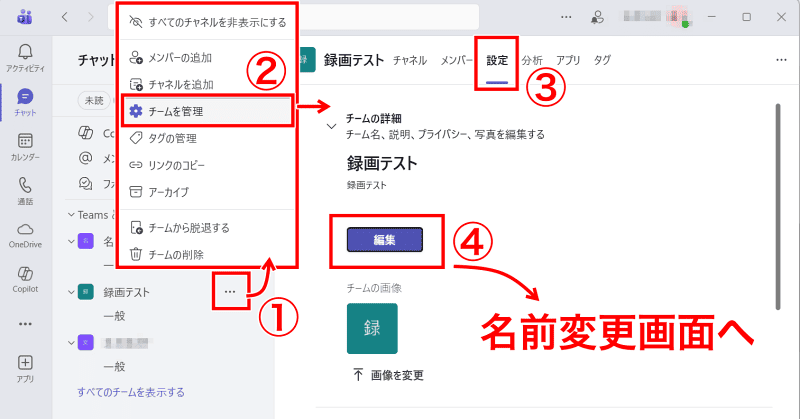
チームの所有者は、以下の手順でチーム名を変更できます。
- チーム名にカーソルを合わせ、3点メニュー(その他のチーム オプション)をクリック
- 「チームを管理」をクリック
- 「設定」タブを開く
- 「編集」ボタンをクリックしてチーム名を変更し、「保存」をクリック
チャネル名の変更方法
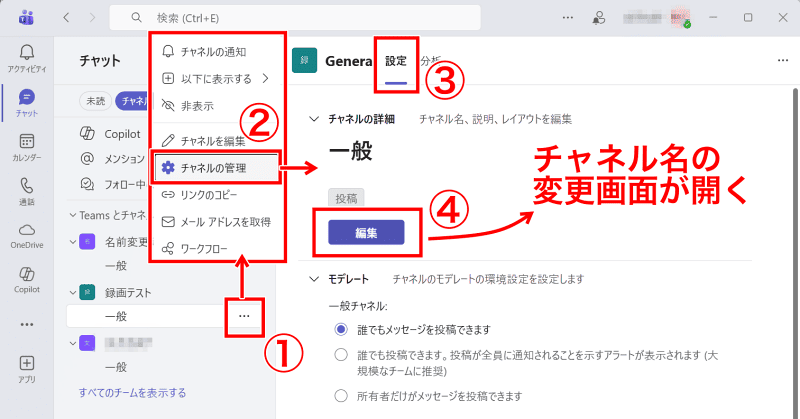
チャネルの名前は、チームまたはチャネルの所有者が変更できます。なお、チーム内で最も重要なチャネルである「一般」(または「General」)チャネルは、チームの所有者のみが名前を変更できます。
変更手順は以下のとおりです。
- チャネル名にカーソルを合わせ、3点メニュー(その他のチャネル オプション)をクリック
- 「チャネルの管理」をクリック
- 「設定」タブを開く
- 「編集」ボタンをクリックしてチャネル名を変更し、「保存」をクリック
Teams会議での名前変更よくある質問
Teamsの名前変更は「できると思っていたのにできなかった」「環境によって挙動が違う」といった疑問が出やすいものです。よくある質問についてまとめました。
会議に入ったあとで名前を変更できますか?
原則として、Teamsでは会議に入室後は名前を変更できません。2025年4月に会議中の名前変更機能がリリースされましたが、現時点では一部の組織に限定して提供されています。
相手にはどの名前が表示されますか?
サインインして会議に参加している場合は、Teamsアカウントに設定されている表示名がそのまま表示されます。サインインせずに匿名参加した場合は、会議への入室時に入力した名前が表示されます。
スマホ(iPhone/Android)から名前は変更できますか?
アカウントの表示名の変更は、モバイルアプリからではできない場合があります。項目が見つからなければ、デスクトップアプリやブラウザから操作してみてください。
匿名で参加する際の名前の入力は、モバイルアプリでも可能です。一方、会議中の名前変更は、モバイルアプリでも原則できません。
名前を変えたのに反映されません
アカウントの設定を変更した場合は、反映までに最大24時間程度かかることがあります。また、キャッシュの影響で古い名前が表示される場合もあります。
まずはアプリの画面遷移や、ブラウザの再読み込みを試してみましょう。アプリやブラウザの再起動、再ログイン、アップデートが有効な場合もあります。問題がなさそうな場合は、反映を待ってみるのも一つの方法です。
Teams会議の名前変更は慌てず事前準備しよう
Teamsでは通常、会議中に自由に名前を変更できないため、事前の準備が肝心です。サインインして参加する場合は、アカウントの表示名を確認しておきましょう。管理者による制限がある場合や、変更の反映まで時間がかかる場合もあるため、余裕を持って手続きしておくのがおすすめです。
一方、匿名参加が許可されている会議にサインインせずに参加すると、入室時に名前を設定できます。状況に応じて使い分けられるよう、この方法も知っておくと便利です。
なお、会議中に名前を変更できる新機能も登場していますが、現時点では一部の環境での提供にとどまっています。直前に慌てないためにも、参加方法と表示名を事前に確認し、会議に集中できる準備を整えておきましょう。
オンライン家庭教師GIPS

オンライン家庭教師は、1対1の個別指導のお仕事です。学生・社会人・主婦など、幅広い方が活躍されています。ネット環境さえあれば、在宅のスキマ時間で働けます。
- 未経験の方も大歓迎
- シフトは自由で週1回からOK
- 時給:1,800円~2,500円