

 文月カズナ
文月カズナTeamsの録画機能は、議事録作成の手間を減らしたり、欠席者に会議内容を共有したりできる便利な機能です。一方で、いざ使おうとすると「録画ボタンが見当たらない」「どこに保存されたのか分からない」と戸惑う方も少なくありません。Teamsは、録画操作の権限やデータの保存先が少し分かりづらく、不安を感じやすいポイントでもあります。
この記事ではTeamsで録画を使える条件と、パソコン・スマホでの録画手順、録画データの保存先と共有方法、録画に関するよくある疑問まで、画像を交えて分かりやすく解説します。初めて録画する方はもちろん、久しぶりに操作する方も、安心して録画を行う参考にしてください。
Teamsで録画機能を使える条件
Teamsの録画機能は、誰でも使えるわけではありません。録画ボタンが表示されない場合は、エラーや操作ミスではなく、録画できる条件を満たしていない可能性があります。最初に2つの条件を確認しましょう。
特定の有料ライセンスを持っている
Teamsの録画機能を利用するには、原則として法人向けの有料ライセンスが必要です。無料版のTeamsや家庭向けの有料プランでは、録画機能は使えません。
録画に対応している主なライセンスは以下のとおりです。
- Microsoft Teams Essentials
- Microsoft 365 Business Basic、Standard、Premium、Essentials
- Microsoft Teams Enterprise
- Microsoft 365 E3、E5
- Office 365 Enterprise E1、E3、E5、F3、A1、A3、A5
自分のアカウントが当てはまるのか分からない場合は、会社の管理者やIT担当者に確認してみましょう。
参照:Microsoft Teams|Microsoft
Microsoft Teams で会議を記録する|Microsoftサポート
開催者または同じ組織のメンバーである
Teamsで録画を開始・停止できるのは、会議の開催者、または同じ組織のメンバーに限られます。
同じ会社のアカウントで参加している方は、発表者や参加者であっても録画を開始できます。一方、ゲストとして参加している社外の方や、ログインせずに参加しているユーザーは、録画を開始できません。
ゲストとして参加してしまうと
録画ボタンが表示されないため、必要に応じてログインしなおす必要があります。
Teamsで録画をする前の注意点|許可とマナー
Teamsで会議を録画する前に、そもそも録画が許可されているかどうかを確認しておきましょう。会社や組織によっては、情報管理やセキュリティの観点から、会議の録画自体を禁止している場合があります。組織側の設定によって制限されているケースもあるため、事前にルールを把握しておくことが重要です。
録画が許可されている会議でも、参加者への配慮は欠かせません。あらかじめ録画を行う旨を伝え、参加者全員の同意を得ておきましょう。会議の開始時に一言添えてもよいでしょう。
なお、Teamsで録画を開始すると、参加者全員の画面に「レコーディングを開始しました」と通知が表示されます。録画中は録画アイコンも表示されるため、参加者に知らせずにこっそり録画することはできません。
Teams会議を録画する手順|PC
パソコンで録画を開始する手順は以下のとおりです。
- 上部メニューから「その他」をクリックして開く
- 「レコーディングと文字起こし」をクリック
- 「レコーディングを開始」をクリック
- 確認ダイアログで「確認」をクリック
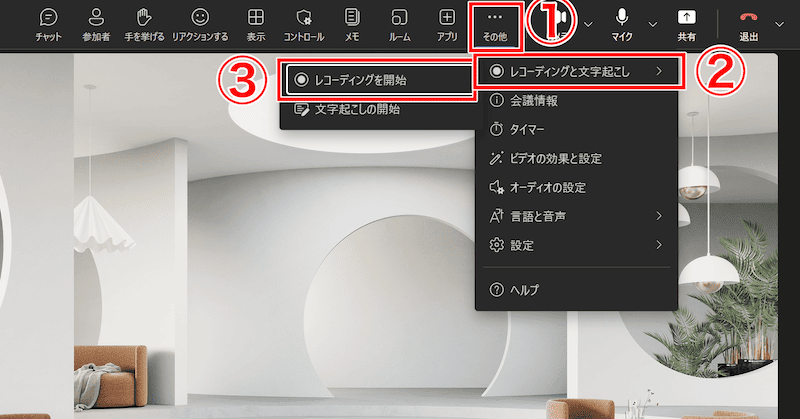
これで録画が始まります。
なお、録画を開始したメンバーが会議から退出しても、録画は継続されます。また、会議が終わって全員が退出すると、自動的に録画は終了します。
手動で録画を停止する場合は、「その他」メニューから「レコーディングを停止」をクリックしてください。確認ダイアログで「停止」をクリックすれば録画が止まります。録画の停止操作は、開始した方とは別の方でも可能です。
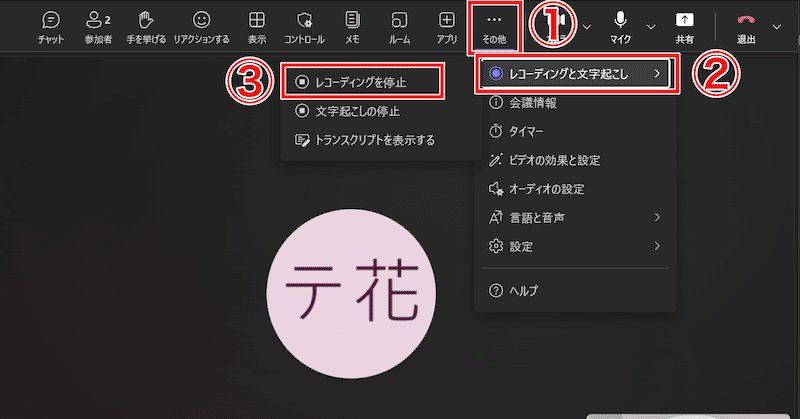
文字起こしの記録について
Teamsでは、録画を開始すると、自動的に文字起こしの記録も開始されます。開始時に言語の選択ができるため、日本語や英語など適した項目を選択しましょう。もし文字起こしが不要な場合は「レコーディングと文字起こし」から「文字起こしの停止」をクリックすると停止できます。
なお、記録用の文字起こしは、画面にリアルタイムで表示される文字起こしとは別のものです。リアルタイム文字起こしを表示したい場合は、録画を開始してから再度「レコーディングと文字起こし」を開き、「トランスクリプトを表示する」を選択しましょう。
自動録画の設定について
Teamsでは、会議を開始したと同時に自動で録画を始める設定も用意されています。毎回議事録を作成しなければならない定例会議や、録画忘れが許されない重要なミーティングで活用できます。
自動録画は、会議の開催者が会議のオプション画面から設定します。事前に有効にしておくと、1人目の参加者が入室したタイミングで録画が開始され、手動操作は必要ありません。
なお、組織の設定によっては自動録画が使えない場合もあります。項目が表示されない場合は、管理者に確認してみてください。
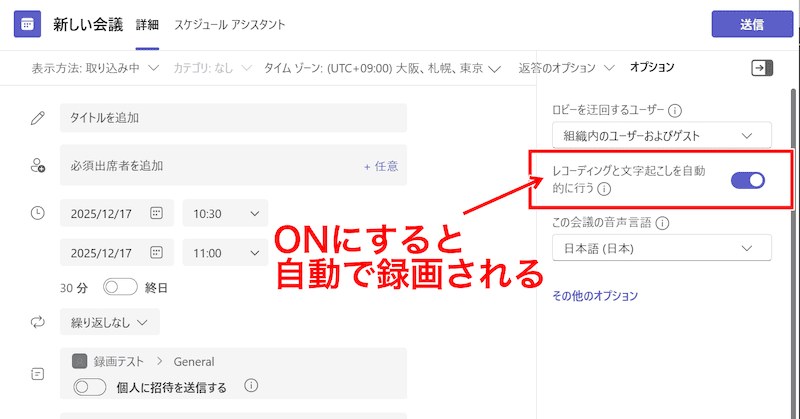
Teams会議を録画する手順|スマホ
スマホアプリでTeams会議を録画するには、以下のように操作します。
- 画面下部の3点メニューをタップして開く
- メニューを上にスライドし「レコーディングを開始」をタップ
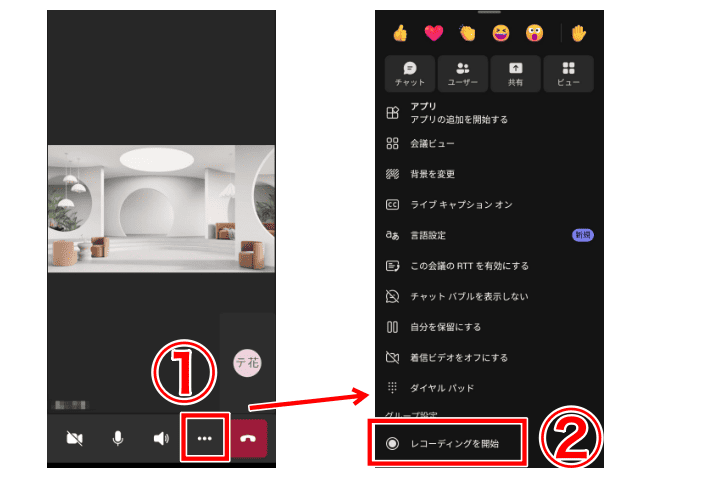
録画を停止するときは、同じメニューから「レコーディングを停止」をタップしてください。
Teamsの録画データの保存先と共有方法
Teamsで録画したデータは、会議の種類によって保存される場所が異なります。ここでは録画データの保存先と探し方、基本的な共有方法について整理します。
録画データの保存先
チャネル内で行われた会議の場合、録画データは該当チームのSharePointに保存されます。チャネルの「ファイル」タブから探すことができ、チームメンバーであればアクセス可能です。
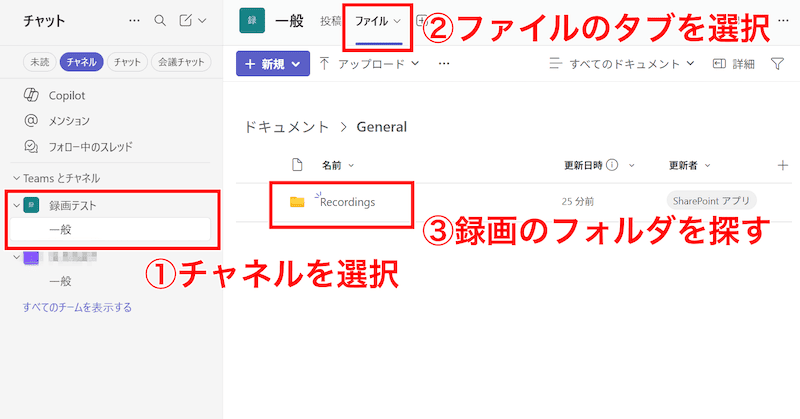
一方、チャネルを使わない通常のオンライン会議や、1対1の通話などは、録画を開始したユーザー(または開催者)のOneDriveに保存されます。この場合は、OneDrive内の「レコーディング」フォルダが保存先となります。
このように保存先はSharePointやOneDriveですが、実際に録画データを探す際は、目的の会議から探すと便利です。以下のようにいくつかの方法があります。
- カレンダーから会議を探してクリックし、「要約の表示」をクリック
- 会議チャット内で、記録が作成された旨の自動投稿を探す
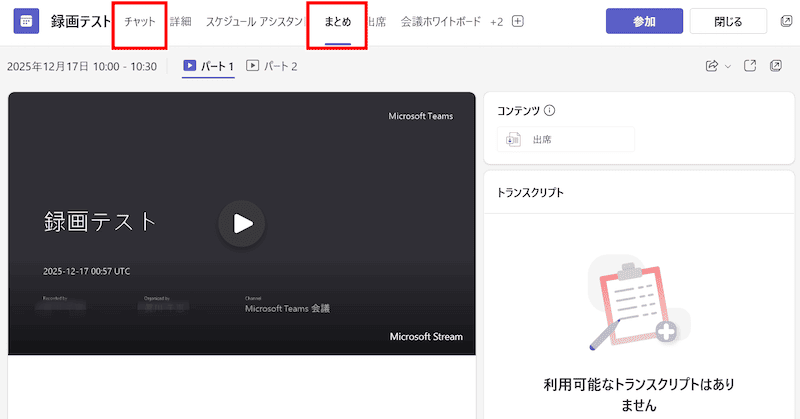
- 会議の詳細画面で「チャット」タブまたは「まとめ」タブを見る
たとえば会議の詳細画面を開いて「まとめ」タブをクリックすると、以下のように表示されます。「会議から録画を表示できる」と覚えておけば迷いにくいでしょう。
録画データの共有方法
Teamsで録画した会議データを共有する方法は、以下の2通りです。
- 録画のURLを伝える
- 録画をダウンロードして送付する
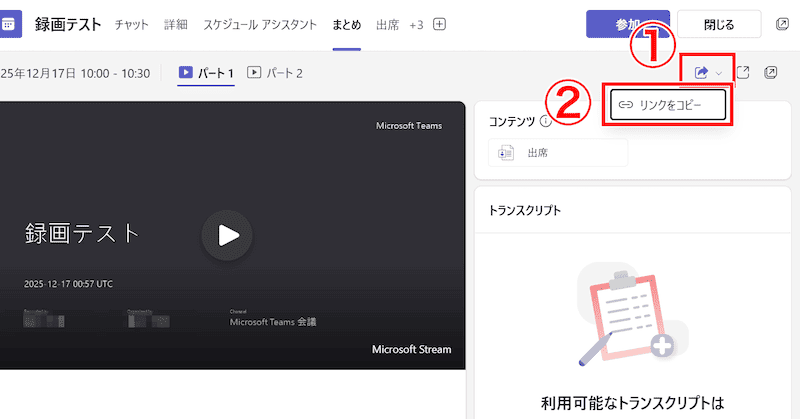
URLはメールやチャットで手軽に共有でき、相手はTeamsアプリやブラウザ上で閲覧可能です。共有したい録画データの「共有」アイコンをクリックするとURLをコピーできます。以下は会議の「まとめ」タブの例です。
録画一覧の画面からは、メッセージを付けてのリンク共有も簡単です。以下はチャネル内の録画一覧です。目的の録画にカーソルを合わせ、「共有」アイコンをクリックするとメッセージを入力する欄が現れます。また、3点メニューをクリックすると、リンクのコピーやアクセス許可の管理といった操作が行えます。
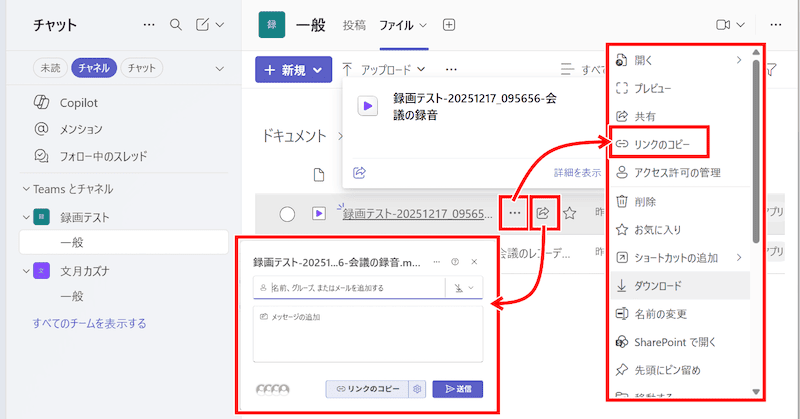
録画をダウンロードして共有する場合も、上記の3点メニューから行います。ただし、ダウンロード権限を持つのは、原則として会議の開催者と共同開催者のみです。チャネル会議の場合は、チャネルの管理者のみがダウンロードできるよう設定変更されている場合もあります。一般の参加者やメンバーでダウンロードが必要な場合は、開催者や管理者に問い合わせてみてください。
Teams録画のよくある質問
ここでは、よくある以下の疑問について説明します。
- 録画ボタンがない・ボタンが押せない原因は?
- 画面のすべてが録画されますか?
- 録画はずっと残りますか?
録画ボタンがない・ボタンが押せない原因は?
Teamsで録画ボタンが表示されない、または押せない場合、主な原因は以下の3つです。
- 録画の権限がない
- 組織側・開催者側で制限されている
- 保存先の容量不足
権限の問題で多いのが、ゲストとして会議に入ってしまったケースです。同じ組織のメンバーであっても、ログアウトした状態で会議に参加すると、録画を開始できません。この場合は一度退出し、ログイン状態で参加しなおす必要があります。
また、すでにほかのメンバーが録画を開始している場合、同時に録画を開始することはできません。画面上に録画マークが表示されていれば、録画は開始されています。録画マークにカーソルを合わせると、録画を開始したメンバーの名前が表示されます。
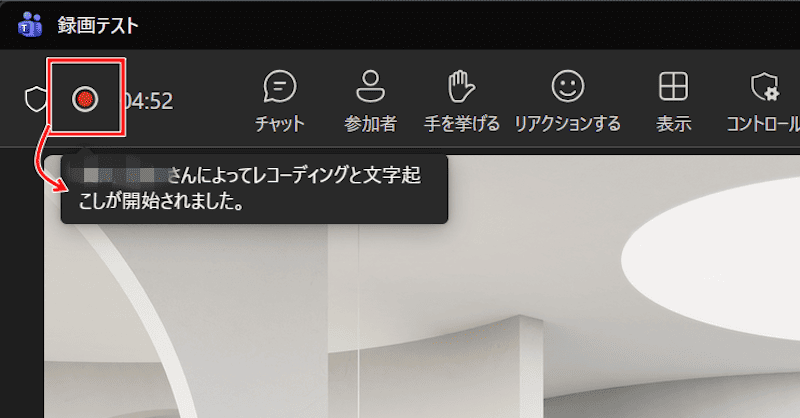
一方で、会社や組織の管理者が録画機能を制限しているケースや、会議の主催者が録画担当者を指定しているケースも考えられます。操作に問題がないのに録画できない場合は、管理者や主催者へ確認してみましょう。
このほか、録画データの保存先となるOneDriveの容量が不足していると、録画を開始できない場合があります。不要なファイルを削除するか、急ぐ場合はほかの参加者に録画を依頼する方法もあります。
画面のすべてが録画されますか?
Teamsの録画では、画面に表示されるすべての内容が記録されるわけではありません。音声やカメラ映像、画面共有の内容は基本的に録画されますが、以下の要素は録画対象外となっています。
- 一度に4人以上のユーザーのビデオ ストリーム
- ホワイトボードと注釈
- 共有メモ
- アプリによって共有されるコンテンツ
- PowerPoint Live プレゼンテーションに埋め込まれたビデオまたはアニメーション
会議中にこれらの機能を使って重要な情報を共有する場合は、別途スクリーンショットを残すなど、対応を考えましょう。
参照:Microsoft Teams で会議を記録する|Microsoftサポート
録画はずっと残りますか?
Teamsの録画データは、無期限に保存されるわけではありません。既定の有効期限は120日ですが、組織の設定やアカウントの種類によって、60日や30日など異なる期間となっている場合もあります。期限が切れた録画データは自動的に削除されます。
録画データの所有者や会議の開催者は、個別に有効期限を変更したり、無期限に設定したりできます。重要な会議の録画は、早めに期限を確認・変更するとよいでしょう。
なお、自動削除されたデータの復元も可能です。自動削除が実行されると、データの所有者にメール通知が届きます。この時点で、録画データはOneDriveやSharePointのごみ箱に移動しており、90日間保存されています。保存期間内であれば録画データを復元できるほか、いちど復元したデータが再び自動削除されることはありません。
Teamsの録画を活用して業務効率化しよう
Teamsで録画するには、特別な操作は必要ありません。条件さえ満たしていれば、今日から簡単に使い始めることができます。録画ボタンが表示されない場合も、ログインしているかどうかや保存先の容量など、落ち着いて確認してみてください。
また、録画データは自動的にSharePointやOneDriveへ保存されるため、議事録作成や欠席者への共有にも役立ちます。録画前の許可やマナーに配慮しながら、ぜひ録画機能を活用し、Teams会議を効率的に行いましょう。
オンライン家庭教師GIPS

オンライン家庭教師は、1対1の個別指導のお仕事です。学生・社会人・主婦など、幅広い方が活躍されています。ネット環境さえあれば、在宅のスキマ時間で働けます。
- 未経験の方も大歓迎
- シフトは自由で週1回からOK
- 時給:1,800円~2,500円