
 文月カズナ
文月カズナNotebookLMが気になるけれど「結局どう便利なの?」「ChatGPTと何が違うの?」と迷っている方は多いのではないでしょうか。
NotebookLMは、読み込ませた資料を元に答えを返してくれる、情報の整理に特化したAIツールです。どんどん使いやすくアップデートされており、仕事や勉強で多くの資料を扱う方ほどメリットを感じやすいでしょう。
この記事では、NotebookLMの基本的な機能と使い方、活用例、無料版と有料版の違い、よくある疑問について初心者向けに整理しました。ぜひ最初の一歩として役立ててください。
※本記事は2025年11月時点の情報を元にしています。最新情報はGoogleの公式サイトをご確認ください。
NotebookLM(ノートブックLM)とは?何ができるAIなのか
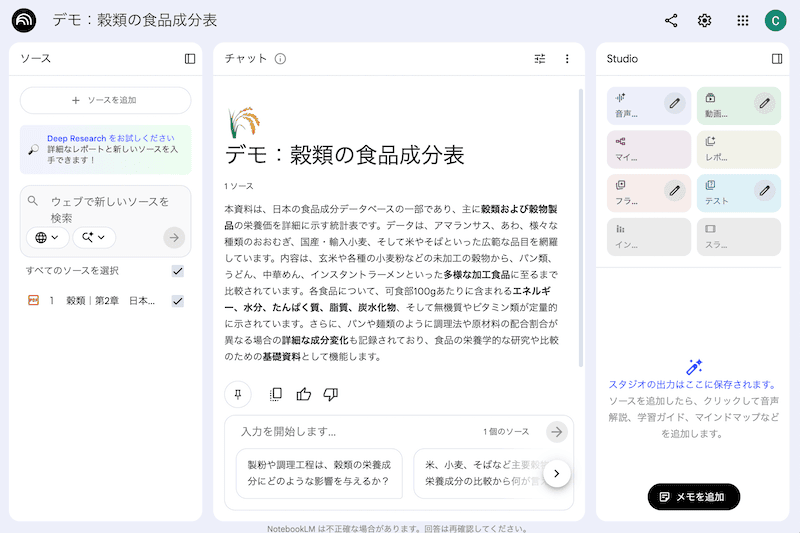
NotebookLMは、Googleが開発した資料の理解・整理に特化したAIツールです。Webページや動画、PDF、テキストファイル、あるいはGoogleドキュメントなどをアップロードすると、AIが要約や解説を行ってくれます。
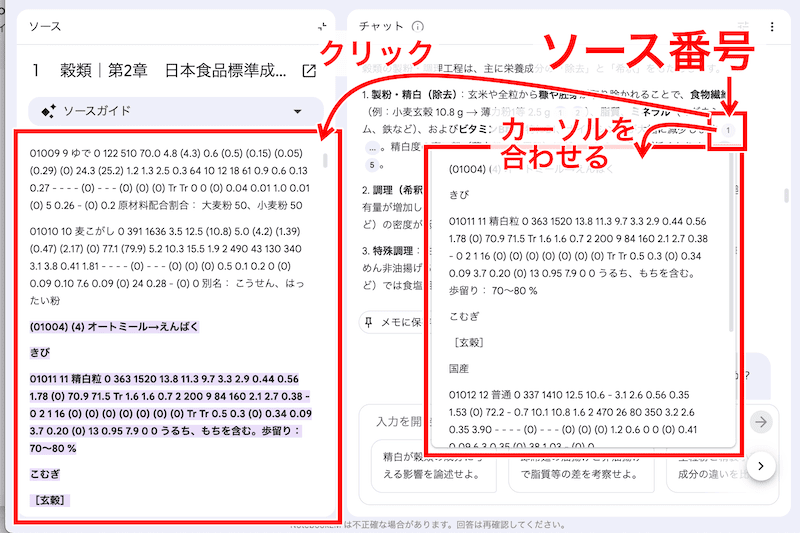
大きな特徴は、回答の根拠となる情報の参照元が明示される点です。生成された回答には引用番号が付き、そこをクリックすると資料の該当箇所が表示されるため、根拠の確認をスムーズに行えます。
NotebookLMの基盤にはGoogle Geminiの最新モデルが採用されており、高い情報処理能力を誇ります。2025年10月のアップデートでは、一度に処理できる情報量や、深く思考する能力がさらに強化されました。Googleアカウントを持っていれば無料で利用できるため、誰にとっても強力なアシスタントとなるでしょう。
参照:
Chat in NotebookLM: A powerful, goal-focused AI research partner
NotebookLMが注目される理由|ChatGPTとの違い
なぜ今、NotebookLMが教育やビジネスの現場で注目されているのでしょうか。その理由は、ChatGPTをはじめとする一般的な生成AIと比較した際の、情報の信頼性とセキュリティの違いにあります。
一般的なAIは、インターネット上の膨大なデータを参照して広く答えるのが得意です。しかし、情報の範囲が広すぎるゆえに、AI特有の嘘(ハルシネーション)が含まれることも少なくありません。
対してNotebookLMは、アップロードした資料の範囲内だけで思考するため、無関係な情報が混ざるリスクが低く、ハルシネーションも出にくいとされます。もちろん完全にゼロではありませんが、引用番号ですぐに裏付けが取れるため、検証の手間も大幅に減ります。
さらに、アップロードしたデータはAIモデルの学習には使用されないと明示されています。情報の正確さや安全性が求められる場面において、NotebookLMは非常に頼れるツールです。
NotebookLMの使い方を3ステップで解説
ここではNotebookLMの基本的な使い方を、以下の3ステップで解説します。
- NotebookLMにアクセスし、新規ノートブックを作成する
- ソース(資料)をアップロードする
- チャットで指示を出す
1:NotebookLMにアクセスし、新規ノートブックを作成する
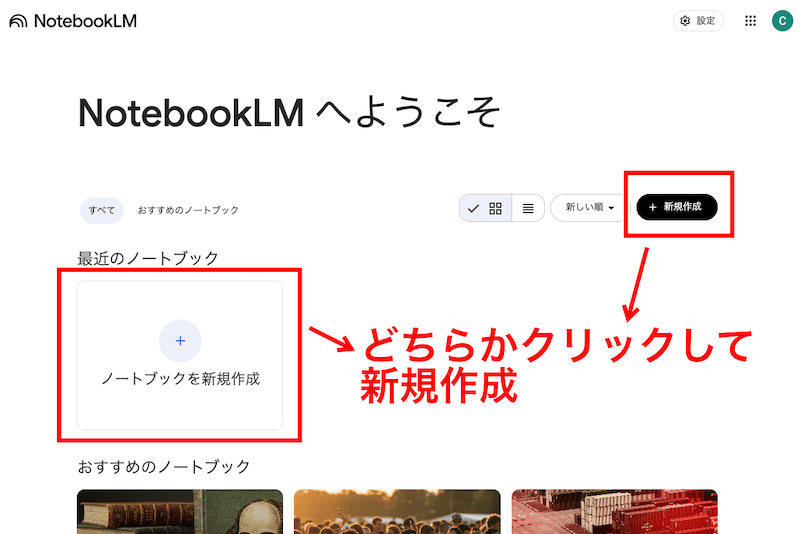
まずNotebookLMのサイトにアクセスします。ログインしていない場合はGoogleアカウントのログイン画面が出るため、指示に従って操作しましょう。
ログインが完了すると、このような画面になります。新しいノートブックを作成するには「新規作成」をクリックしてください。
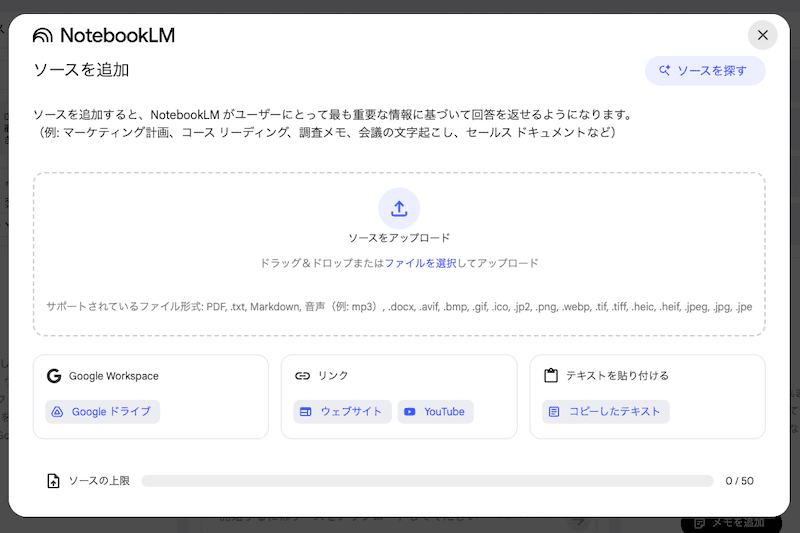
ノートブックが作成されると、資料をアップロードする画面が自動で開きます。
2:ソース(資料)をアップロードする
NotebookLMでは、アップロードした資料のことを「ソース」と呼びます。アップロード画面では、以下のようなさまざまなソースを追加できます。
- ファイル(PDFファイル、テキストファイル、Wordファイル、mp3などの音声、jpegやpngなどの画像)
- Googleドライブから選択したファイル
- WebページまたはYouTube動画(URLを貼り付けて読み込み)
- テキスト(そのまま貼り付け)
このうちGoogleドライブ内のファイルは自動で更新が反映されますが、そのほかのURLや文書類は、更新時は再度アップロードが必要となります。
試しにWebに公開されているPDFをアップロードしてみましょう。「ウェブサイト」をクリックし、URLを貼り付けて「挿入」をクリックします。
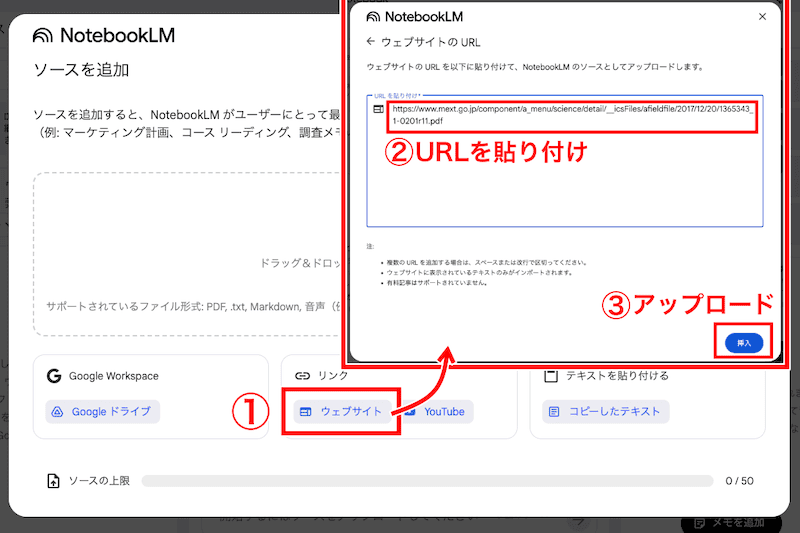
すると、数秒〜十数秒でアップロードが完了し、タイトルや要約が生成されます。
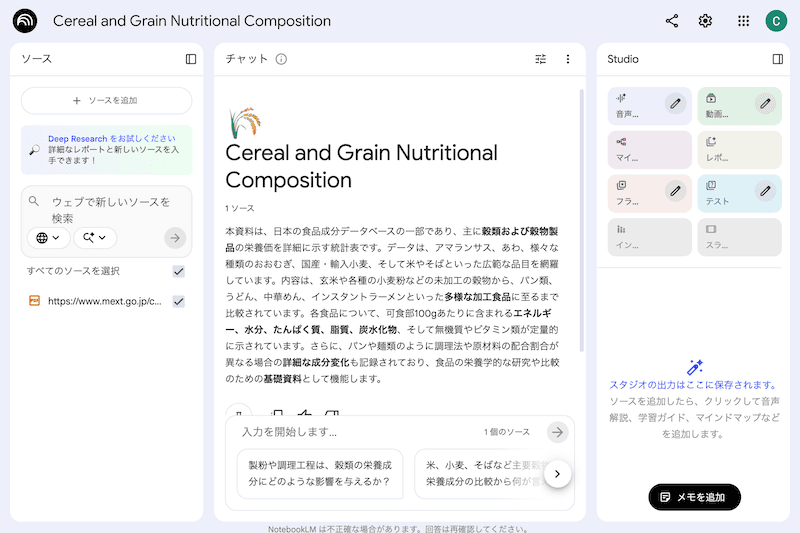
タイトルやソース名は英語で生成されることもあるため、見やすい形に変更しておくと管理が楽です。アイコンも変更可能です。
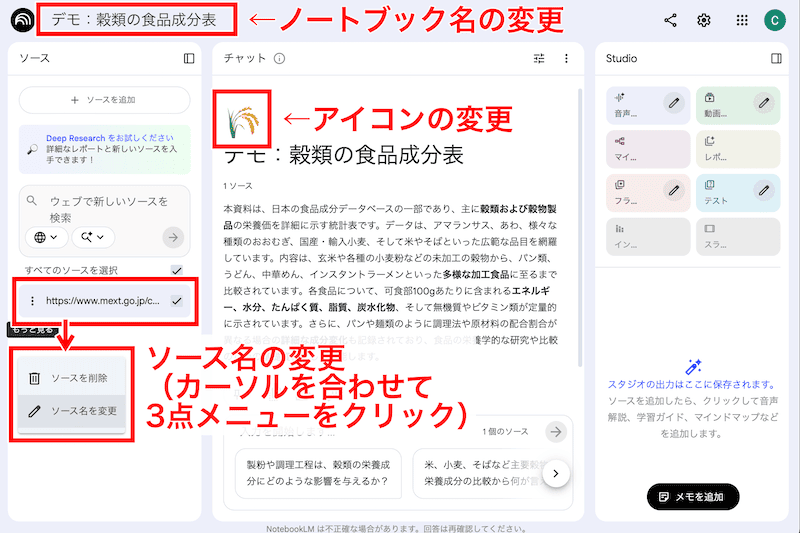
サンプルとして使用したソース:
1 穀類 (PDF:209KB)|第2章 日本食品標準成分表 PDF(日本語版)|文部科学省
3:チャットで指示を出す
NotebookLMに指示を出し、返答を受け取る機能が「チャット」です。ソースをアップロードしたら、試しに指示を出してみましょう。やりとりの例を紹介します。
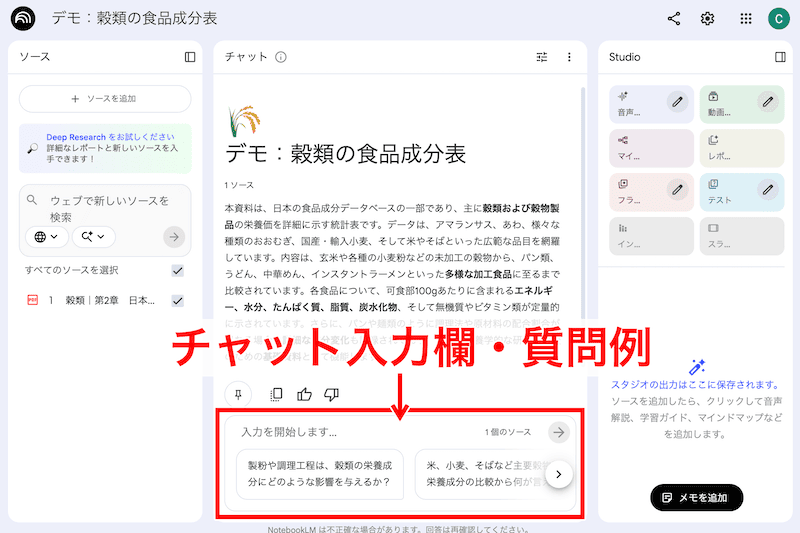
最初はチャット入力欄に表示されている質問例をクリックしてみるとよいでしょう。数秒〜十数秒で回答が生成されます。
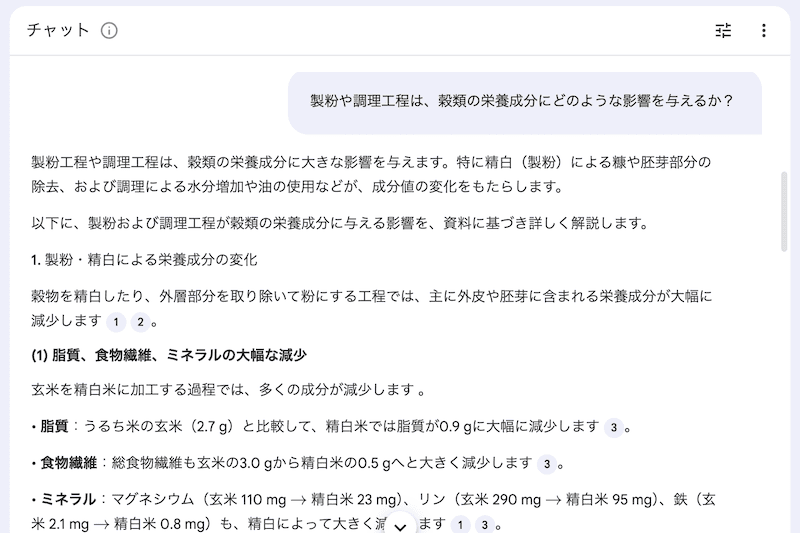
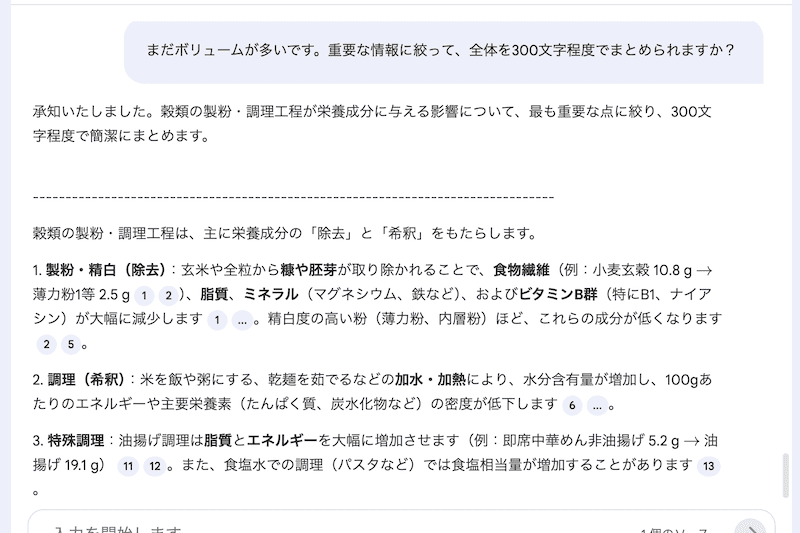
長くて読むのが大変なので、要約をお願いしてみます。2回目で希望のボリュームにまとめてもらえました。
返信にはソース番号が付いており、カーソルを合わせると引用元が表示されます。また、クリックするとソース欄に引用元が表示され、見比べやすくなります。
もちろん自由な内容を質問することも可能です。以下はうどんとそうめんの違いを聞いた例です。手延そうめんは食塩と脂質が多いことを、ソースを元に教えてくれました。
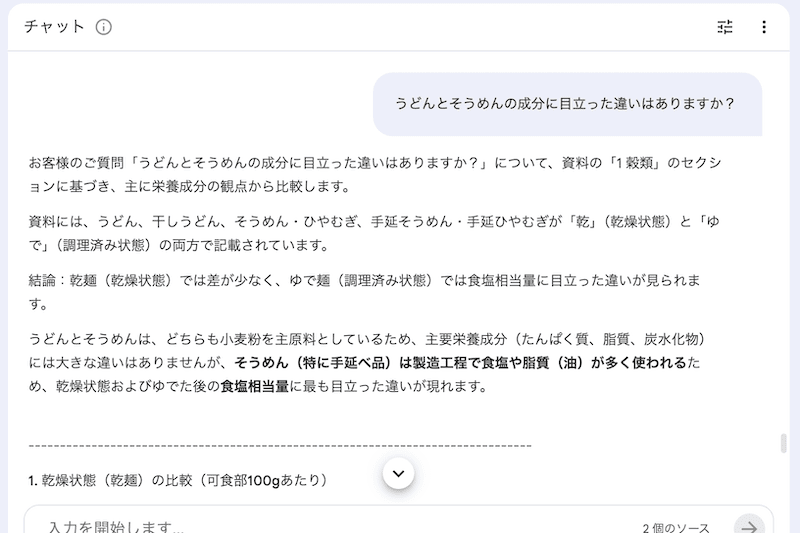
このように、自然な文章で指示や質問を投げかけることができます。
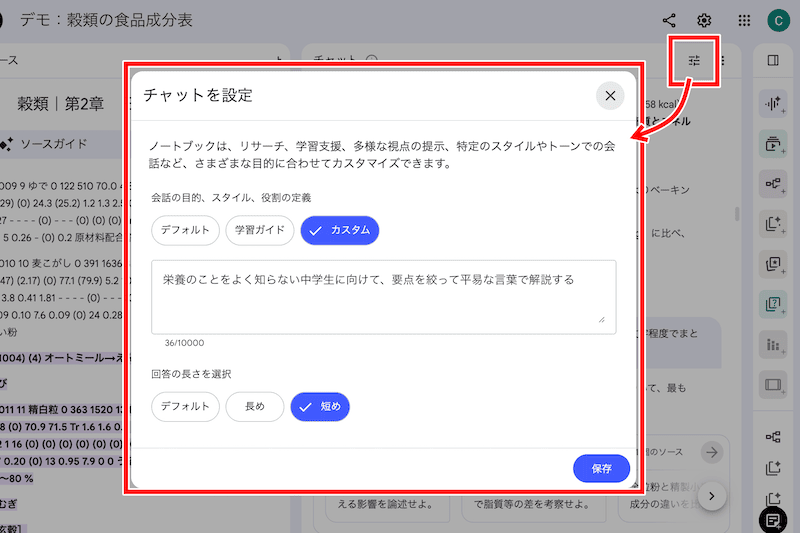
なお、回答が難しすぎたり、逆に浅すぎたりして感じる場合は、チャットの設定を変更することも可能です。毎回指示しなくても希望の長さやトーンで答えてくれるようになります。
NotebookLMの便利機能|要約・整理・音声化まで
NotebookLMには、情報の整理や音声化を自動で行うStudio機能が備わっています。ここでは業務やスキルアップに役立つ代表的な機能を紹介します。
文字で整理する|要約・FAQ生成・マインドマップなど
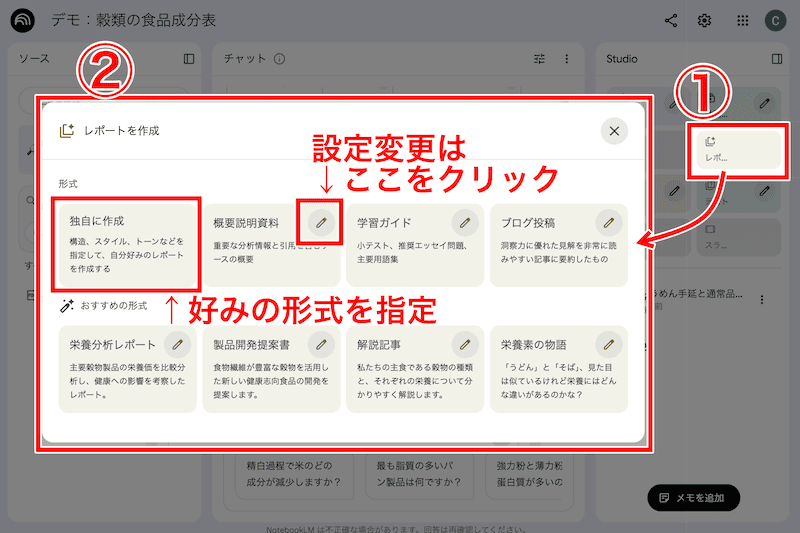
初めての方も使いやすいのは「レポート」の生成です。画面右側の「Studio」から「レポート」をクリックすると、形式を選択する画面が開きます。
たとえば「概要説明資料」では、ソースの重要な点を要約してくれます。指示を調整したい場合は、ペンのマークをクリックすると設定画面が開きます。
「独自に作成」をクリックして「ソースを元に、多くのユーザーが疑問に思いそうなことをFAQ形式でまとめて」などと指示すれば、読みやすいFAQも簡単に生成できます。
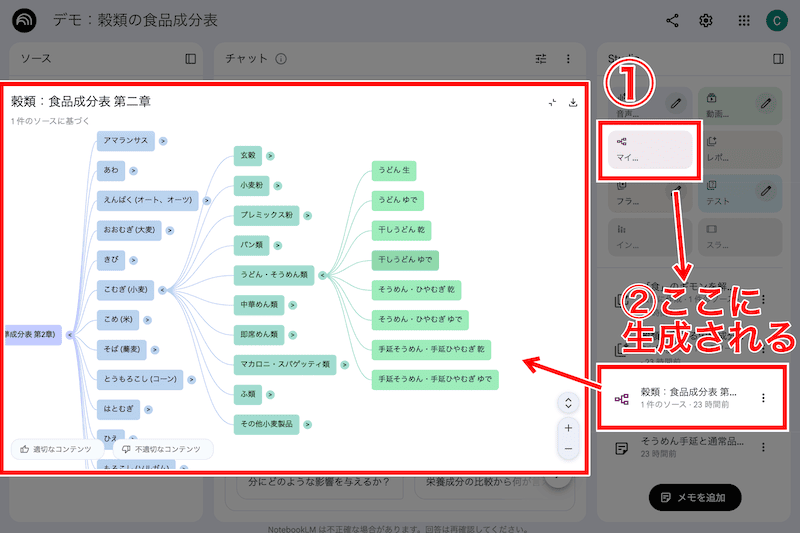
視覚的に情報を整理したい場合は「マインドマップ」をクリックしてみましょう。ソースの内容をマインドマップ化してくれます。マインドマップを開いていき、端の項目をクリックすると、その項目についてチャットで回答してくれます。
音声化して聞く|音声解説
音声解説は、名前のとおり資料の内容を音声化する機能です。初期設定は2人の会話形式で、ラジオ番組のように抑揚をつけて説明してくれます。ペンのマークをクリックすれば、好みの形式を指定して出力できます。
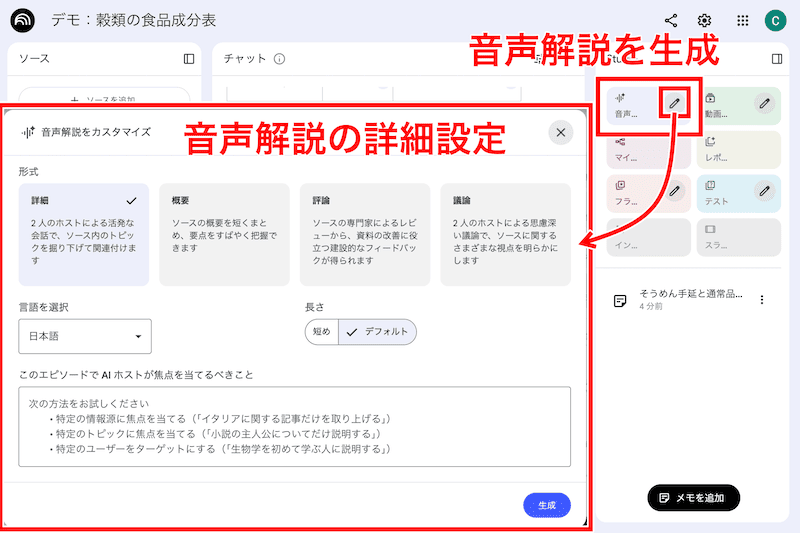
音声解説を活用すれば、通勤中や移動中といった画面を見られない環境でも、耳からのインプットが可能になります。なお音声の生成には、およそ十分以上の時間がかかります。余裕のあるときに生成しておくとよいでしょう。
NotebookLMの活用例|仕事・勉強・家庭での使い方
NotebookLMは、ビジネスシーンから日々の学習、プライベートな情報整理まで幅広く活用できます。ここでは、それぞれの場面における具体的な活用事例を紹介します。
仕事で使う
業務効率化において、NotebookLMは大変便利です。たとえば社内のマニュアルや手続き集を読み込ませておくと、「経費精算の手順は?」「申請期限はいつ?」といった質問に即答してくれるFAQボットとして機能します。
また、会議の文字起こしデータをアップロードし、「決定事項と担当者のタスクを抽出して」などと指示すれば、次のアクションを素早く明確にできます。あらかじめ議事録のひな形をアップロードしておき、「ソース2の文字起こしをソース1のフォーマットに合わせて整理して」と頼めば、議事録の作成も効率化できます。
勉強・研究で使う
勉強や試験対策では、講義スライドや配布プリントをNotebookLMにアップロードして「ここが理解できない」「重要語句だけ抜き出して」などと質問すれば、ソースを元に答えてくれます。ソースを指定してフラッシュカードやミニテストを作ることもでき、アウトプットを伴う学習もはかどります。
レポート作成や研究では、公開論文や既存データを読み込ませて「○○の説明を探して」「共通点と相違点を整理して」などと指示すれば、情報の整理を効率化できます。内容そのものの理解により多くの時間を割けるようになるでしょう。
個人・家庭で使う
仕事や勉強以外でもNotebookLMを活用できます。たとえば家電製品の取扱説明書や、保険や契約の説明文書を登録しておくと、「このエラーコードの意味は?」「保険の解約条件は?」といった情報をピンポイントで引き出せます。該当箇所を探すストレスから解放されるでしょう。
また、気になっているのに読む時間がないWeb記事や書籍(PDFなど)を、代わりに読んでもらうことも可能です。「要点を3つにまとめて」などと依頼すれば、短時間で概要を把握できます。
NotebookLMの無料プランと有料プランの違い
NotebookLMの有料版「NotebookLM in Pro」は、単独でアップグレードするのではなく、Googleの各種有料プランに含まれます。
個人向けでは、Google Oneの上位プランであるGoogle AI Pro(2,900円/月)とGoogle AI Ultra(36,400円/月)で利用できます。企業・団体向けでは、Google Cloudの上位プランおよびGoogle Workspaceの上位プランに含まれます。
無料版と有料版の違いは以下のとおりです。
NotebookLM 無料版と有料版の比較
| 無料版 | 有料版 | |
|---|---|---|
| 料金 | なし | プランにより異なる |
| ノートブックの数 | 100 | 500 |
| ソース数 (一つのノートブックあたり) | 50 | 300 |
| チャットクエリ数 (1日あたり) | 50 | 500 |
| 音声生成 (1日あたり) | 3 | 20 |
| 動画生成 (1日あたり) | 3 | 20 |
| 高度なチャット設定 (回答スタイルなどの指定) | 〇 | 〇 |
| ノートブックの共有 | 〇 | 〇 |
| ノートブックのチャット欄のみを共有 | × | 〇 |
| アクセス解析 (4人以上と共有している場合) | × | 〇 |
多数のノートブックを使い分けたい方や、音声・動画の生成を活用したい方は、有料版のほうが余裕を持てます。とはいえ、まずは無料で試し、制限が気になったときに有料版を検討すれば問題ないでしょう。なお、返答のトーンや長さを設定できる「高度なチャット設定」は、以前は有料版だけでしたが、2025年10月より無料版でも設定できるようになりました。
参照:NotebookLM をアップグレードする|NotebookLMヘルプ
NotebookLMの使い方についてよくある質問
最後に、NotebookLMを利用する際のよくある疑問に答えます。
NotebookLMを使うにはGoogleアカウントが必要ですか?
はい、NotebookLMの利用にはGoogleアカウントが必須です。一般的には18歳以上のユーザーが利用できることから、年齢確認も必須となります。
対応しているブラウザや端末を教えてください
PCの場合は、普段使っているブラウザからそのままアクセス可能です。特別なソフトをインストールする必要はなく、Google Chrome、Safari、Edge、Firefoxといったブラウザから利用できます。
スマートフォンとタブレットについては、2025年5月より、iOS・Android向けのモバイルアプリが提供され始めました。iOS17以降と、Android10以降の端末が対応しています。
参照:NotebookLM モバイルアプリを使ってみる|NotebookLMヘルプ
アップロードした資料はAIの学習に使われますか?
いいえ、使われません。Googleは、NotebookLMにアップロードされたデータがAIモデルのトレーニングに使用されることはないと明示しています。
ただし、個人情報や機密情報が含まれる資料のアップロードは、念のため避けるのが賢明です。また、取引先などから預かっている資料を勝手に分析させるのはトラブルの元になります。必ず許可を得てから利用しましょう。
ChatGPTとの使い分けについて教えてください
手持ちの資料を深く理解したい場合や、正確に整理したい場合はNotebookLMを選びましょう。一方で、新しいアイデアを出したい場合や、ネット上の広い知識を知りたい場合はChatGPTが適しています。
NotebookLMとChatGPTは、それぞれ得意分野が異なるため、併用することで仕事や学習の質を高められます。
どんな使い方から始めるとよいですか?
まずは、自分がよく知っている資料を1つだけアップロードして、どのように要約されるか試すのがおすすめです。最初から大量の資料を入れると管理が難しくなるため、慣れるまでは「会議の議事録1つ」「短いレポート1つ」といったシンプルなソースでNotebookLMの反応を確認してみましょう。
うまく要約されないときはどうすればよいですか?
NotebookLMへの指示を具体的にすると改善される場合があります。「要約して」だけでなく、「300文字以内で」「○○というキーワードを中心に」「初心者にも分かるように」といった形で、条件を詳しく伝えてみてください。
資料の内容が専門的すぎる場合は、「まず用語の定義から説明して」と段階を踏ませるのも有効です。個人的に理解を深めたい場合は、ご自身が知っている事柄と自信がない事柄を書き出し、「以上を踏まえて私に分かるように教えて」と伝えれば配慮してくれるでしょう。
NotebookLMで仕事や勉強をもっとスムーズに
NotebookLMを活用すると、手元の資料を正確に整理・要約でき、必要な情報へ素早くアクセスできます。一般的な生成AIと違い、読み込ませたソースに基づいて回答するため、無関係な情報が混ざりにくいのが大きな利点です。
業務効率化から学習サポート、家庭での情報管理まで、NotebookLMはあらゆる場面で役立ちます。無料版でも十分に使える機能がそろっているので、まずは気軽に触れてみるのがおすすめです。試しに資料を一つアップロードして、回答の的確さを体験してみてください。
オンライン家庭教師GIPS

オンライン家庭教師は、1対1の個別指導のお仕事です。学生・社会人・主婦など、幅広い方が活躍されています。ネット環境さえあれば、在宅のスキマ時間で働けます。
- 未経験の方も大歓迎
- シフトは自由で週1回からOK
- 時給:1,800円~2,500円